
Denna sida innehåller generell information om serviceobjekt. För handledning i att lägga till nya objekt och vilken information som kan läggas till klicka på länkarna nedan.
I registerposten för ett serviceobjekt ser du i vilka ordrar objektet används och hittar objektets samtliga ordrar, serviceprotokoll, avtal och eventuella underobjekt.
Du kan också snabbt lägga till ordrar och avtal på objektet, lägga till en avläsning, klona, ladda upp dokument mm. Här finns också tid för föregående och kommande service, adress till objektet och uppladdade dokument.
Här hämtar du också QR-koden om du vill skriva ut en sådan och sätta upp på objektet.
Du kan lägga till ett nytt objekt på flera olika sätt
> Denna artikeln listar alla de olika sätten att lägga till ett nytt serviceobjekt.
Vilken information kan jag lägga till på ett serviceobjekt?
> Här finns information om alla fält på en serviceobjektspost.
Vilka inställningar kan man göra?
Många fält är sådana som ni väljer själva att aktivera. Detta för att göra funktionen anpassad för just er verksamhet.
> Läs om alla Serviceobjektsinställningar och vad de innebär.
Hur fungerar serviceintervallen?
I artikeln Hur skapar man serviceintervaller? finns all information du behöver.
Serviceobjektsstatus och Taggar
När du sparat ett serviceobjektet kan du också välja status på serviceobjektet och lägga till taggar.
> Här kan du läsa mer om serviceobjektsstatus.
Lägg till egenkontroll
Om du vill koppla egenkontroller direkt på serviceobjektet klickar du på + Lägg till egenkontroll. Listan med era egenkontroller öppnas. Egenkontroller här kan användas för att utföra t ex daglig tillsyn eller en kontroll efter uthyrning. Datum för utförd egenkontroll läggs till i listan över egenkontroller.
När en egenkontroll är utförd signerar du. Egenkontrollerna listas med utförd datum.
Läs mer om egenkontroller här.
Angående ”knapparna” längst ner
Ändra
Klicka på Ändra om du vill ändra i informationen om serviceobjektet.
Information om ett serviceobjekt kan också ändras på ordrar. Klicka på pennan bredvid objektets namn på en order så öppnas en popup där du kan ändra, komplettera och ladda upp bilder och dokument. De uppladdade filerna sparas på serviceobjektet.
Generera service / Uppdatera service
Om ingen service genererats, t ex pga du svarat nej på frågan om systemet ska generera service kan du klicka på knappen Generera service.
Finns det en kommande service men du gör ändringar på objektet eller servicen heter knappen istället Uppdatera service.
Det går också att använda samlingsfunktionen för att uppdatera service på flera objekt samtidigt.
Varför finns det ett rött utropstecken vid Serviceobjekt?
Systemet lägger ett utropstecken i menyn på Serviceobjekt när det finns serviceobjekt som borde ha en service men inte har det. Läs mer om detta här.
Övrigt – länkarna längst ner på serviceobjektet
Klona
Används när du vill kopiera ett serviceobjekt.
Här finns information om att klona ett serviceobjekt.
Lägg till order
Klicka på Lägg till om du vill lägga till en ny order, lägga in en felanmälan, skapa ett avtal eller en offert direkt på serviceobjektet.
När du lägger till en order från objektet skickas även kontaktpersonen med till ordern.
Inaktivera
Genom att inaktivera ett serviceobjekt kommer det inte längre upp i listor men historiken sparas. Detta gör du t ex om ett serviceobjekt skrotats.
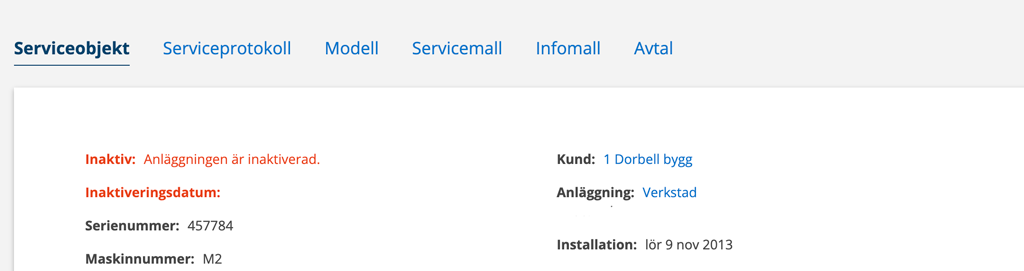
När du klickar på Inaktivera får du en popup där du anger inaktiveringsanledning. Denna information och datum för inaktiveringen läggs till längst upp på objektsposten.
Observera att om du inaktiverar en anläggning inaktiveras också alla serviceobjekt kopplade till anläggningen.
Om anläggningen aktiverats igen aktiveras inte serviceobjekten igen. Detta då du kan ha inaktiverat ett objekt av annan anledning än den för anläggningen. Du behöver därför gå igenom alla serviceobjekt och aktivera de som ska vara aktiva.
Ladda upp dokument
Du kan också välja att ladda upp dokument kopplade till serviceobjektet. Bifogade filer på Modellen visas också på ett enskilt serviceobjekt. Efter filnamnet visas inom parentes från vilken modell filerna hämtas. Ex: Manual.pdf (Thermia).
Historik
Historik listar alla ändringar som görs på objektet, när och av vem.

