
Här beskriver vi de olika fälten som finns när du lägger till ett serviceobjekt – i formuläret och i guiden Serviceobjekt.
För tips om olika vägar att lägga till ett serviceobjekt läs artikeln Lägga till ett serviceobjekt.
Guide eller inte?
Observera att det är lite olika ordning på fälten i formuläret och i guiden! Använd gärna guiden när du lägger till ett serviceobjekt. Får du inte frågan om du vill använda guiden har ni stängt av den funktionen i Serviceobjektsinställningar.
KUND
Sätt markören i fältet så listas inlagda kunder. Finns inte kunden med i listan klickar du på + Skapa kund så öppnas en popup där du fyller i uppgifter på kunden. Kunden sparas i kundregistret.
ANLÄGGNING
Sökfunktionen hjälper dig att leta rätt på befintliga anläggningar hos kunden. Finns inte anläggningen med i listan skriver du anläggningens namn och anläggningen läggs till automatiskt i Anläggningsregistret.
Skiljer sig faktureringsadressen från serviceobjektets adress eller om det finns fler serviceobjekt på samma plats bör en anläggning väljas eller läggas till. Läs mer under Lägg till anläggning på kund.
Använder ni Uthyrning visas också fält för kund och anläggning till vilka objektet är uthyrt.
LAGER
Objektet visas i valt lager. Lämna blankt om objektet inte ingår i något lager.
FAKTURERAS ANNAN KUND
Om serviceobjektet ska faktureras annan kund så kan den anges här.
Fältet aktiveras i Serviceobjektsinställningar.
ANVÄND FASTA SERVICEINTERVALL
Om ibockad, så skapas nästa service baserat på när föregående service var planerad istället för när den utfördes. Fältet är markerat som standard.
Fältet aktiveras i Serviceobjektsinställningar.
AVTALSNUMMER
Fältet aktiveras i Serviceobjektsinställningar. Fältet har ingen koppling till avtal inlagda i Serviceprotokoll.
SORTERINGSORDNING
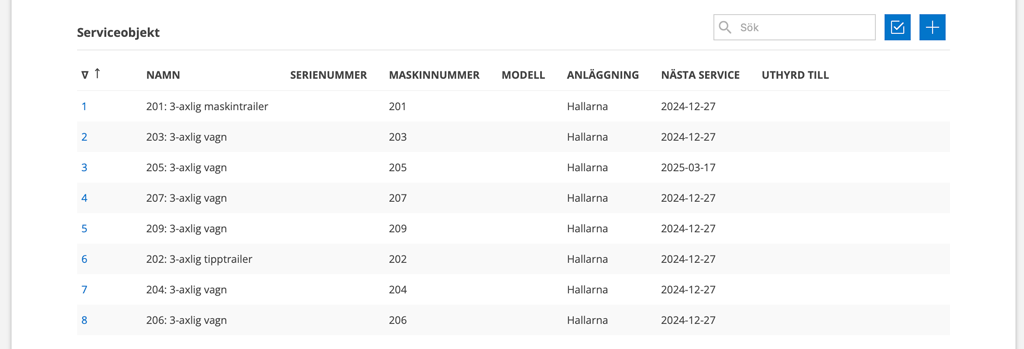
Här kan du specificera i vilken ordning service på maskinerna ska göras. Objekten listas på serviceordern i den ordningen du angivit.
På kundkortet listas alla objekt och där kan du sortera dem genom att klicka på pilen och rubrikerna. Lättast kan därför vara att sätta sorteringsordningen via kundkortet.
Om du inte anger sorteringsordning här sorteras objekten på maskinnummer. Om maskinnumret endast innehåller siffror blir det i nummerordning (exempel: 1, 2, 3 …) men om maskinnumret blandar nummer och bokstäver sorteras objekten på bokstäver (exempel: A11, 111, 2, T3 … )
På serviceordern sorteras objekten enligt denna beroende på vad som finns tillgängligt och om du påbörjat servicen:
- Sorteringsordning
- Maskinnummer
- Beskrivning
- Utförda objekt läggs längst ner
MATCHA MED FÖREGÅENDE SERVICE
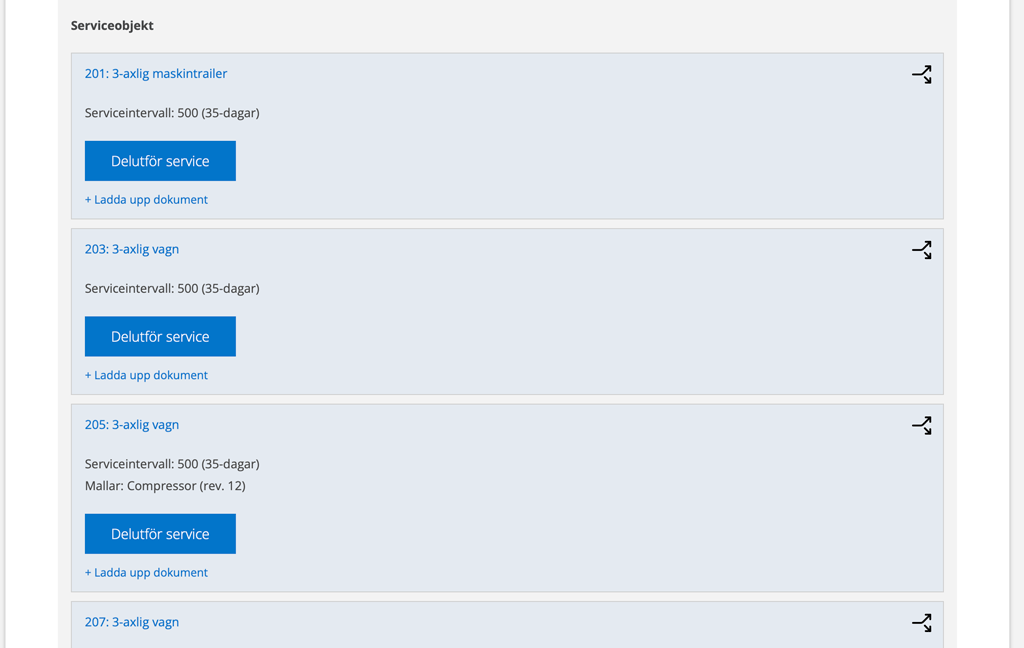
Om markerad så kommer nästa genererade service att baseras på den senast utförda servicen. Det innebär att servicen kommer att planeras på samma veckodag och tid och tilldelas samma tekniker som tidigare service. Delar från föregående service används istället för de som ligger i intervallet.
Fältet aktiveras i Serviceobjektsinställningar.
UTHYRNING
Om serviceobjektet hyrs av en annan kund kan detta fältet fyllas i med information om den kunden.
Fältet aktiveras i Serviceobjektsinställningar.
QR-kod
Om ni har aktiverat Visa QR-kod på objekt ser du en QR-kod som kan skrivas ut.
QR-Verifiering
För att aktivera eller avaktivera QR-verifiering klicka på Ändra. Klicka på länken Inaktivera /Aktivera för att ändra inställningen. Verifiering kan användas för att visa att du varit på plats.
Funktionen ställs in i Serviceobjektsinställningar.
Kartan
Zooma in kartan så mycket det går, placera sedan ut en ”knappnål” genom att dubbelklicka på kartan för att markera var objektet finns i lokalen.
Du kan också ange position genom att fylla i fälten för longitud och latitud. Fyll i enligt WGS84 decimal.
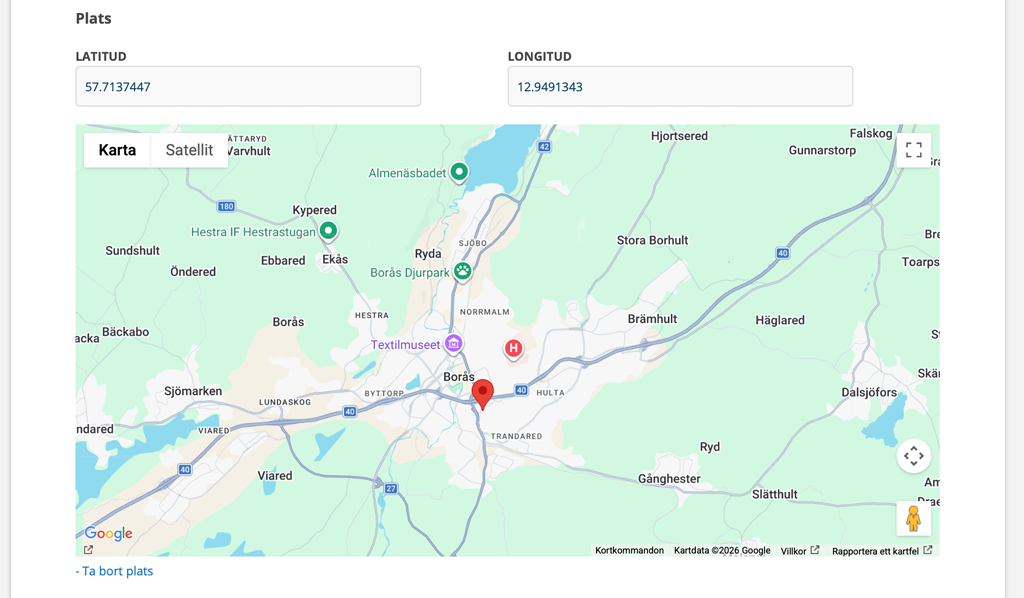
Om du inte placerat ut serviceobjektet på denna karta visas positionen för anläggningens adress på objektsposten. Om endast anläggningens adress visas är den markering röd och du ser texten Plats (Anläggning) över kartan.
När du lägger till position på serviceobjektet är det serviceobjektet som markeras med röd symbol och anläggningen får färgen blå.
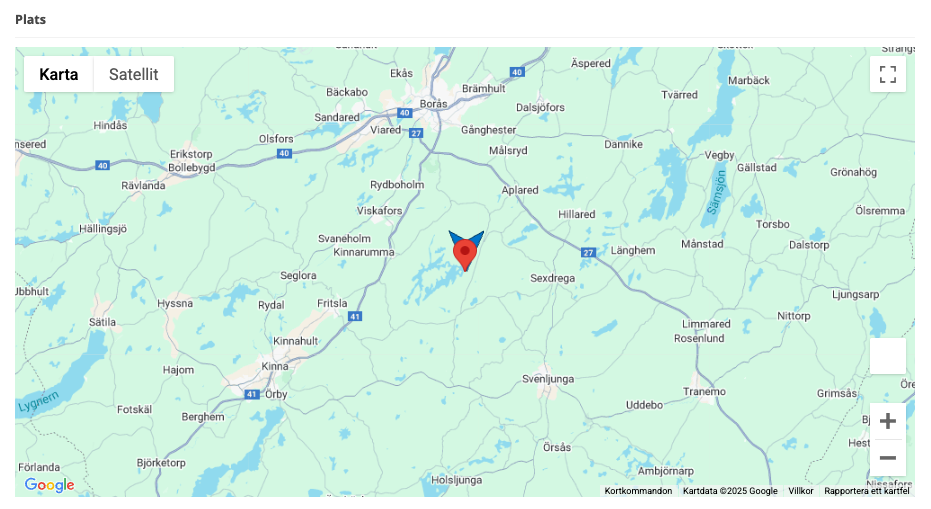
Notera att anläggningens adress inte visas på söksidans karta, där visas endast objektets position.
Kontaktperson
Fyll i kontaktperson.
Fältet aktiveras i Serviceobjektsinställningar..
Objekt
MODELL
Sätt markören i fältet så listas modeller som finns i ert register över modeller. Välj modell.
Har modellen ett räkneverk hämtas det.
Med Arbetsorderinställningen* ”Lägg till nya modeller i modelldatabas” kan du lägga in en ny modell i fältet Modell här. Skriv in ett namn och namnet sparas i modellregistret. Komplettera eventuellt uppgifterna om modellen i modellregistret senare.
Utan den inställningen sparas inga nya modeller som skrivs in i fältet Modell. Nya modeller läggs in via Register – Modell.
Läs också om hur du uppdaterar länkade serviceobjekt under Modeller.
BESKRIVNING
Skriv in en beskrivning av objektet.
Beskrivning är ett obligatoriskt fält.
Undantag: Om ni valt att dölja beskrivningsfältet i Serviceobjektsinställningar.
Årsmodell, serienummer och maskinnummer …
Årsmodell, serienummer och maskinnummer måste inte anges. För maskinnummer kan du använda Serviceobjektets identifieringsnummer eller en beskrivning av maskinen så den enkelt kan identifieras.
Serienummer och maskinnummer kan autogenereras. Detta ställer du in i Serviceobjektsinställningar:
- Årsmodell
- Serienummer
- Maskinnummer
- Tidsbaserad
- Dessutom finns möjlighet att använda ett unikt ID. Detta nummer blir då utöver serie- och maskinnummer och kan inte ändras.
DRIFTTIDSBASERAD
Klicka i rutan om serviceobjektet är drifttidsbaserad.
Om serviceobjektets intervall bara är kalenderbaserade, bör inte denna vara ikryssad.
Klickar du i denna öppnas ett fält för att lägga till tid för Drifttid vid installation, lite längre ner i formuläret.
Räkneverk
Lägg till ett räkneverk för objektet. Ge räkneverket ett namn. Har modellen ett räkneverk hämtas den informationen automatiskt.
När servicen utförs anger man ställningen i fältet Räkneverk. Tidigare avläsningar finns i en dropdown-meny.
På protokollet visas senaste angivna ställningen. Alla tidigare noteringar sparas och syns på nästkommande serviceorder och på serviceobjektet.
Det går att ha flera räkneverk. Flera räkneverk aktiveras i Serviceobjektsinställningar.
TILLHÖR
Här väljer du serviceobjekt om objektet är ett underserviceobjekt. Inga övriga kopplingar görs mellan objekten.
Fältet aktiveras i Serviceobjektsinställningarna – Använd underserviceobjekt.
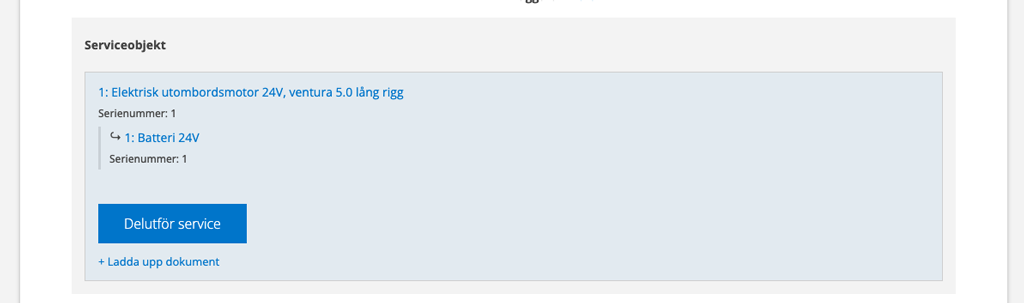
På serviceorder visas eventuella underobjekt under Serviceobjekt och i arbetsorder i Uppdrag.

Ytterligare information om objektet
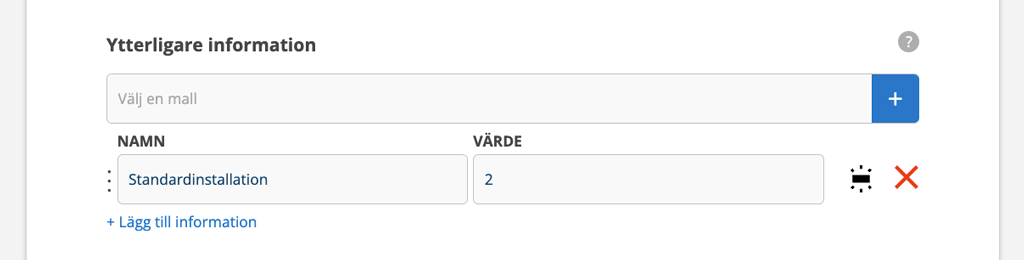
Använd gärna infomallar för att snabbt kunna lägga till information angående serviceobjekt.
Klicka på + Lägg till informationsmall om du vill skapa en ny mall. Läs mer i artikeln Skapa och använda infomallar.
Alternativt klickar du på +Lägg till information och fyller i uppgifterna.

Vill du sortera posterna i informationsposterna och mallen kan du hålla nere muspekaren på de tre prickarna, dra och släppa till önskad plats.
Vill du att uppgifterna ska visas på protokollet vid utskrift aktiverar du denna symbol genom att klicka på den så den blir svart.


Länk till information om objektet
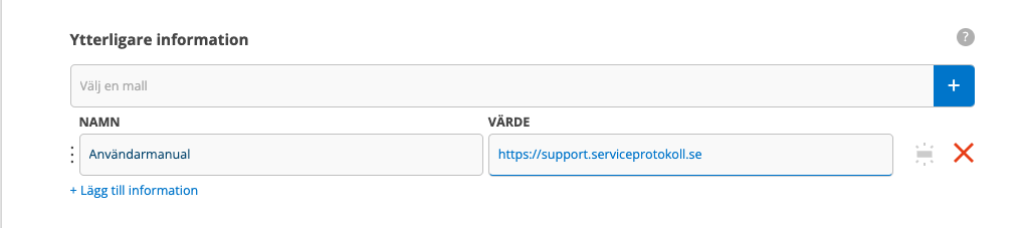
Vill du länka till information om objektet på en annan hemsida fyller du i ett namn för länken under NAMN och URL:en, länkadressen, i fältet VÄRDE.
Installation
Ange datum för installation. Finns det inga uppgifter om installationsdatum så använd det senaste datumet ni vet, t.ex. en utförd service.
DRIFTTID VID INSTALLATION
Fältet visas om du valt att kryssa i Drifttidsbaserad.
Tid anges i timmar (h).
UTFÖRDA SERVICAR

Datum och drifttid vid det angivna datumet. Kan antingen vara en utförd service eller en avläsning av drifttiden. Är det en avläsning markerar du det genom att klicka på ögat. Anges minst två servicar/avläsningar räknas drifttiden per vecka automatiskt ut.
DRIFTTID PER VECKA
Anger hur mycket serviceobjektet är igång under en vecka. Högre drifttid per vecka genererar service med kortare datumintervall. Drifttid per vecka räknas automatiskt ut om minst 2 uttförda servicar har angetts. Drifttid per vecka krävs, men kan vara 0 om objektet är tänkt att gå på dagsintervall.
Delar
Artiklar under rubriken Delar kan komma från tre ställen.
- Delar läggs automatiskt till från modellen om du angett en modell och lagt delar på modellen. Det går att ändra de automatiskt tillagda delarna om det är någon avvikelse för detta serviceobjekt.
- Finns det fler delar på just det här serviceobjektet anges de delarna här, klicka på + Lägg till artiklar.
- Delar du lägger på serviceintervallet kommer att visas här också.
Antal serviceordrar som genereras efter utförd service
Ange antal serviceordrar som ska genereras automatiskt när en service är utförd. Anger du 0 här kommer inga nya serviceordrar att skapas automatiskt.
Ange serviceintervaller
Läs här hur du ställer in serviceintervaller.
Kommentarer
Frivillig kommentar angående serviceobjektet. Här kan all ytterligare information anges. Kommentarerna visas när service ska utföras. Kommentarerna visas ej för inloggad kund.
Kommentarer kan också läggas i Kommentarsfältet som finns när du sparat serviceobjektet. Där kan du välja om kommentaren ska visas endast intern eller inte.
Spara
Glöm inte att spara!
Har du fyllt i det som krävs för att generera en service så kommer en fråga upp om du vill göra detta. Väljer du ja kommer systemet att automatiskt skapa en nästa service. Väljer du nej skapas ingen nästa service utan du får skapa en serviceorder manuellt. Systemet lägger ett utropstecken i menyn på Serviceobjekt. Läs mer om detta här.
Generera nästa service så här:
- Klicka dig in på ett objekt i listan som du vill ska ha en nästa service.
- Scrolla längst ner på objekt-sidan.
- Klicka på Generera service.
- Klart.
Det går också att använda samlingsfunktionen för att uppdatera service på flera objekt samtidigt.
Serviceobjektsstatus och Taggar
När du sparat serviceobjektet kan du också välja status på serviceobjektet och lägga till taggar.
Här kan du läsa mer om serviceobjektsstatus.
Bokad-info på serviceobjekt som hyrs ut
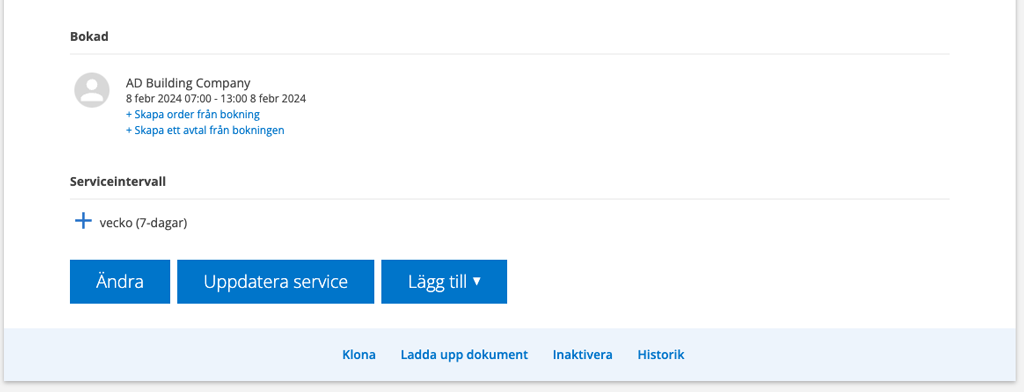
Om du aktiverat Uthyrning ser du längst ner på objektsposten när objektet är bokat. Bokar gör du i Planeraren. Där kan du också skapa en order eller ett avtal från bokningen.
Lägg till egenkontroll
Om du vill koppla egenkontroller direkt på serviceobjektet klickar du på + Lägg till egenkontroll. Listan med era egenkontroller öppnas. Egenkontroller här kan användas för att utföra t ex daglig tillsyn eller en kontroll efter uthyrning.
Läs mer om egenkontroller här.
Angående ”knapparna” längst ner
Ändra
Klicka på Ändra om du vill ändra i informationen om serviceobjektet.
Information om ett serviceobjekt kan också ändras på ordrar. Klicka på pennan bredvid objektets namn så öppnas en popup där du kan ändra, komplettera och ladda upp bilder och dokument. De uppladdade filerna sparas på serviceobjektet.
Generera service alt Uppdatera service
När du sparar ett nytt serviceobjekt får du frågan om du vill generera en service för objektet. Svarar du ja skapas en nästa service utifrån de inställningar du gjort på objektet. Svarar du nej i det läget behöver du, när det är dags att skapa en service, klicka på Generera service.
Har en service genererats och du gjort ändringar på serviceobjektet får du också normalt frågan om du vill uppdatera servicen. Skulle frågan av någon anledning inte dyka upp kan du alltid klicka på Uppdatera service.
Lägg till …
Klicka på Lägg till om du vill lägga till en ny order, lägga in en felanmälan, skapa ett avtal eller en offert direkt på serviceobjektet.
När du lägger till en order från objektet skickas även kontaktpersonen med till ordern.
Om serviceobjektet är driftstidsbaserat kan du också lägga till en avläsning den här vägen.
Övrigt – länkade funktioner längst ner på sidan
Klona
Klona används för att kopiera ett serviceobjekt. Se mer info om att klona här.
Ladda upp dokument
Du kan ladda upp dokument kopplade till serviceobjektet. Bifogade filer på Modellen visas också på ett enskilt serviceobjekt. Efter filnamnet visas inom parentes från vilken modell filerna hämtas. Ex: Manual.pdf (Thermia).
Inaktivera
Genom att inaktivera ett serviceobjekt kommer det inte längre upp i listor men historiken sparas. Detta gör du t ex om ett serviceobjekt skrotats.
Historik
Historik listar alla ändringar som görs på objektet, när och av vem.

