
På denna sida listas och beskrivs först Serviceobjektsinställningar, därefter Arbetsorderinställningar som berör serviceobjekt och sist rättigheter för användare.
Gå till Gruppinställningar – Modulinställningar – Serviceobjektsinställningar och Arbetsorderinställningar för att välja inställningar.
Välja/ändra inställningar kräver admin-rättighet.
Vyinställningar
- Faktureras annan kund aktiverat
Ett fält ”Faktureras annan kund” läggs till. En dropdown-lista hjälper dig att välja bland era kunder. - Uthyrd till annan kund aktiverat
Ett fält ”Uthyrd till” för att ange att annan kund hyr objektet läggs till. En dropdown-lista hjälper dig att välja bland era kunder. - Årsmodellsfält aktiverat
Ett fält för årsmodell läggs till. - Serienummersfält aktiverat
Ett fält för serienumret läggs till. - Maskinnummersfält aktiverat
Ett fält för maskinnumret läggs till. - Autogenerera maskinnummer
Systemet ger maskinen ett maskinnummer, automatiskt. Dvs ett löpnummer baserat på ditt senast inlagda nummer. Numret kan ändras manuellt. - Tidsbaserade serviceobjekt
Inställningen gör att du kan välja om service på objektet ska kunna styras av driftstiden. Som standard är valet markerat när du skapar ett nytt serviceobjekt. Du kan på objektsposten ta bort att objektet ska vara driftstidsbaserat.
Ett fält läggs till där du anger driftstid per vecka.
Under serviceintervallet kan du välja att ange timmar eller ett dagsintervall.
Utan denna inställningen kan du endast välja dagar under serviceintervallet. - Autogenerera serienummer
- Aktivera kontaktperson för serviceobjekt
Fält för kontaktuppgifter läggs till. - Använd fasta intervall som standard
Kryssruta. Ibockad är förvalt. Nästa service skapas baserat på när föregående service var planerad istället för när den utfördes. - Använd matchning med föregående service som standard
Kryssruta. Om markerad så kommer nästa genererade service att baseras på den senast utförda servicen. Det innebär att delar som används, som avviker från serviceintervallet, kommer att inkluderas. Servicen kommer att planeras på samma veckodag och tid och tilldelas samma tekniker som tidigare service. - Använd QR-verifiering
Teknikern scannar en QR-kod som visar att hen har varit på plats. Denna funktion används i dagsläget inte. - Visa QR för serviceobjekt
Läs mer om QR-koder. - Använd flera räkneverk
Ger möjlighet att använda flera räkneverk på ett serviceobjekt. - Använd avtalsnummer på serviceobjekt
Skapar ett fält där man anger avtalsnummer. Detta nummer hämtas inte från eventuella avtal skapade i serviceprotokoll.se utan är ett rent fritextfält. - Aktivera tredjepartsleverantörer
- Använd underserviceobjekt
Ger möjlighet att ange ett serviceobjekt som underobjekt till ett annat (huvud)serviceobjekt. Fältet Tillhör läggs till på serviceobjektsposten. På objektsposterna för huvud- och underobjektet anges att – och var – objektet används som Underobjekt. Fältet är ett rent informationsfält och inga kopplingar görs mellan objekten. - Aktivera stöd för NFC-taggar
Läs mer om NFC-taggar här. - Ytterligare information aktiverat
Gör att fältet Ytterligare information visas. Läs mer om fältet och att skapa mallar för ytterligare information. - Visa unikt ID
Med denna inställning skapas ett unikt löpnummer (ID) för serviceobjektet. ID automatgenereras och kan inte ändras. Detta nummer blir alltså utöver serienummer och maskinnummer. - Tvinga överlappande serviceintervall
Som standard är denna ibockad och om intervallen inte överlappar varandra (Se mer under Ange serviceintervall) får du en varning.
Bockar du ur denna kan du däremot lägga in intervall som inte är överlappande och du får ingen varning.
Ändrar du valet ändras inte tidigare skapade intervall. - Kräv signatur statusförändring
Välj om signatur ska krävas för att få ändra status på era egendefinierade statusar. - Ta bort ordrar vid inaktivering
Med detta val tas alla ordrar kopplade till serviceobjektet bort när du inaktiverar objektet. - Visa tilläggsguiden för nya serviceobjekt
Här väljer du om ni vill använda guiden för att lägga till ett nytt serviceobjekt. Om omarkerad visas inte popupen med frågan om du vill använda guiden och behöver/kan inte välja vilket. - Tillåt anonym åtkomst
Med detta alternativ kan vem som helst scanna en QR-kod och komma direkt till en begränsad information om ett serviceobjekt. Man ser inga länkar till ordrar, serviceintervall, avtal o dyl och kan inte ändra något.
Angående språk: Informationen visas på det språk som är inställt i webbläsaren i mobilen med vilken koden scannas. Om vi inte stöder inställt språk visas engelska.
Använd denna inställning med försiktighet!
Dessa fält visas:
Kund
Dokument
Anläggning
Modell
Beskrivning
Årsmodell
Maskinnummer
Serienummer
Ytterligare information
Utförda servicar
Delar
Karta - Kräv modell
För att kunna skapa nya serviceobjekt måste du välja en modell. - Dölj modellbeskrivning
Fältet Beskrivning visas inte utan Modell är istället obligatoriskt.
Skapa egendefinierade fält
När ni behöver fält som inte finns i systemet kan du skapa egna. Lär dig hur du skapar egendefinierade fält här.
Serviceobjektsstatus
Status visas också på ordrar under serviceobjektet.
Gör så här
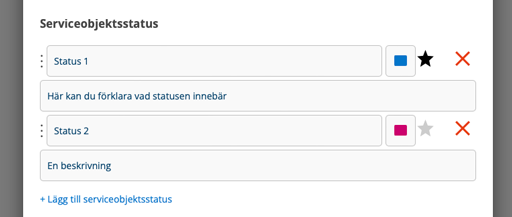
- Skriv in det uttryck du vill använda på din status i fältet ”Namn”.
- Välj färg genom att klicka på den blåa färgrutan. Färgen visas som en prick framför statusen.
- Fyll eventuellt i en beskrivning för att förtydliga vad statusen innebär. Beskrivningen visas i popupen när du väljer status och när du håller muspekaren över en status.
- Klicka på stjärnan efter den status du vill ha som standard – om någon. Statusen du ställer in som standard väljs automatiskt när du skapar ett serviceobjekt så slipper du ställa in status för varje nytt objekt.
- Spara
Krävs signatur?
Välj om signatur ska krävas för att få ändra status genom att under Vyinställningar bocka för ”Kräv signatur statusförändring”.
Var visas fältet?
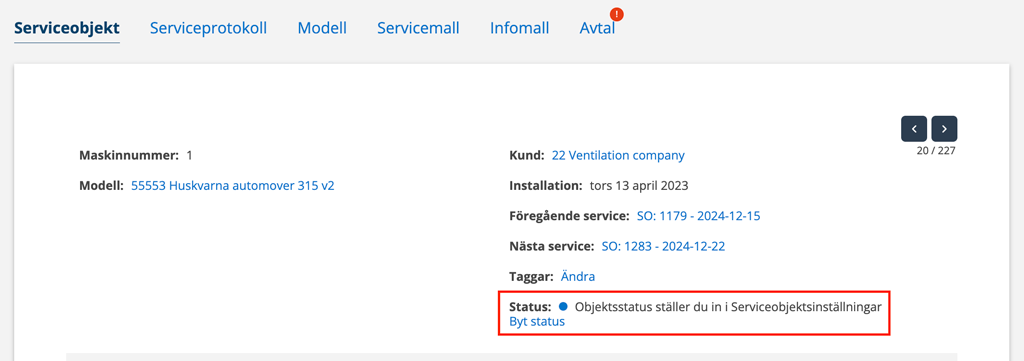
På serviceobjektet väljer du sedan Status genom att klicka på länken ”Byt status”.
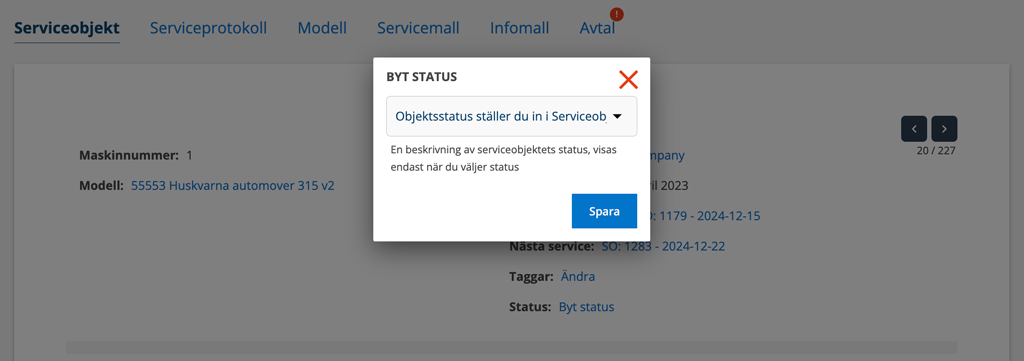
Välj status i popupen.
Klicka på Spara.
Utskriftsmall
Ladda upp dina egna utskriftsmallar.
Här hittar du instruktioner och alla taggar du kan använda för att skapa din mall.
Arbetsorderinställning som berör serviceobjekt
- Kräv serviceobjektbild vid skapande
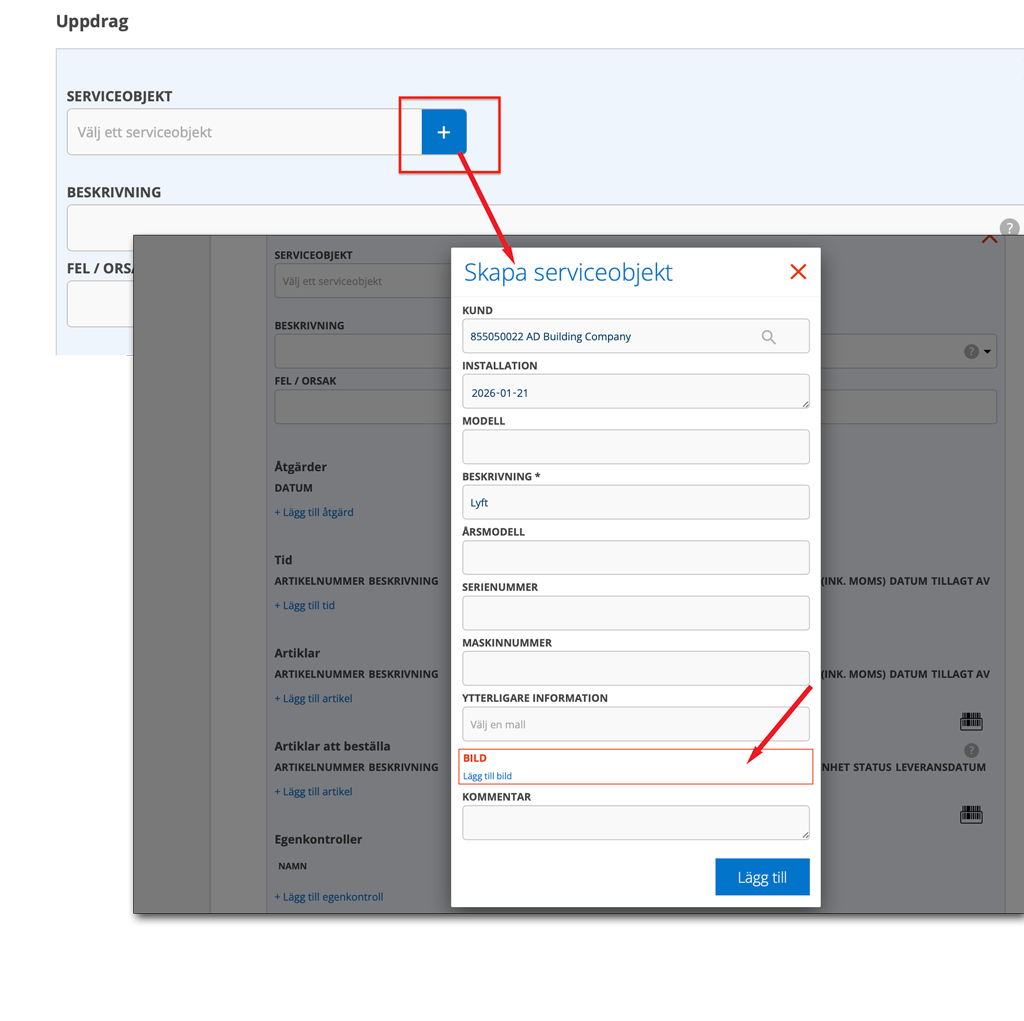
När du skapar ett nytt serviceobjekt genom att klicka på +symbolen i fältet Serviceobjekt på en Arbetsorder måste du också lägga till en bild.
- Kräv drifttid på serviceobjekt om räkneverk finns.
Arbetsordern går inte att spara utan att aktuell drifttid fyllts i. - Visa ytterligare information
Lägger till innehållet i fältet Ytterligare information om serviceobjektet under Uppdraget på arbetsordern.
Ytterligare information hämtas från serviceobjektsposten och Info-mallar för Ytterligare information skapas i Service – Infomall. - Kräv serviceobjekt för signering.
Ett serviceobjekt måste finnas med på ordern för att den ska kunna signeras.
Rättigheter för användare som berör serviceobjekt
Dessa inställningar gör du genom att klicka på användarnamnet på sidan Gruppinställningar.
Visa, Ändra, Skapa, Ta bort, Avläsning, Uppladdning, Ta bort/Ändra uppladdade filer, Klona

