
Vad innehåller fliken Lager?
Lager innehåller lagerlistor (lagervaror), registrering av in- och utleveranser, inventering och transaktionshistorik. Systemet hanterar också uppdatering av lagervaror som t ex ligger i serviceteknikers bilar. Du kan skapa flera olika lager. Artiklar flyttas lätt mellan de olika lagren genom in/utleveranser.
Lager aktiveras genom att ställa in Användarrättigheter. Se mer i artikeln Inställningar för lager.
Vad du ser och kan göra som användare styrs av vilka rättigheter du fått i systemet.
Symboler för lager när du lägger till artiklar på en order
När du använder lagerfunktionen visas dessa symboler när du lagt till artiklar i en order:

”Lagerhuset” visas när artikeln tas från huvudlagret. En siffra anger antal i lagret.
Klicka på symbolen om du vill välja ett annat eller inte ta från lager alls.

”Stjärnan” ser du när du valt ett standardlager och artikeln finns i det lagret. Då väljs artikeln från ditt standardlager automatiskt. Siffran anger antal av artikeln i lagret.
Klicka på symbolen om du vill välja annat lager eller inget lager alls.
Lager
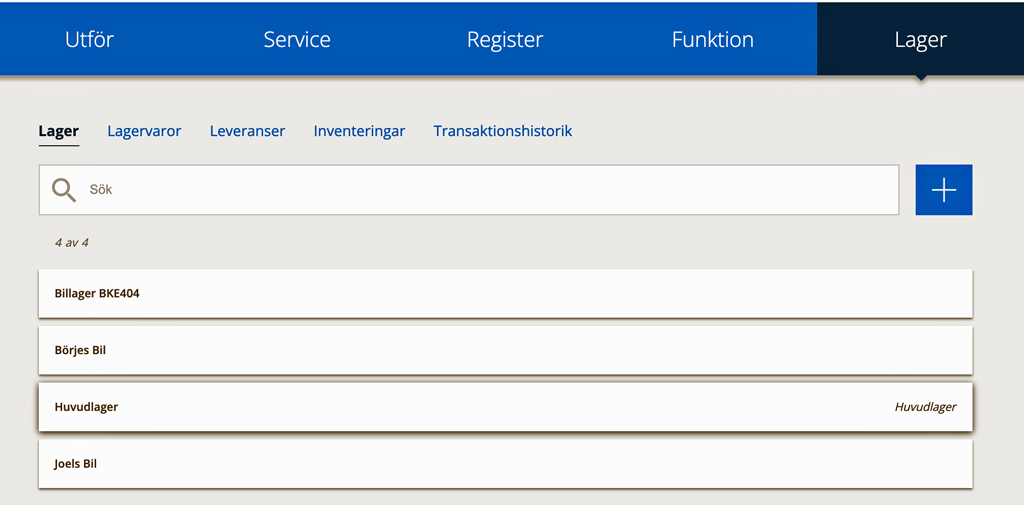
Lager hittar du i menyn under Lager.
Skapa nytt lager
Klicka på +tecknet om du vill skapa ett nytt Lager.
Lagret kan också skapas genom att importera en excel-fil.
Du kan också skapa ett lager genom att importera en inventering av ert nuvarande lager. Läs mer om detta under Importera ett lager/inventering.
Lägg till artiklar i det nya lagret genom att göra en inleverans till ditt lager. Läs mer om hur du gör inleveranser i artikeln Leveranser.
Migrera lager
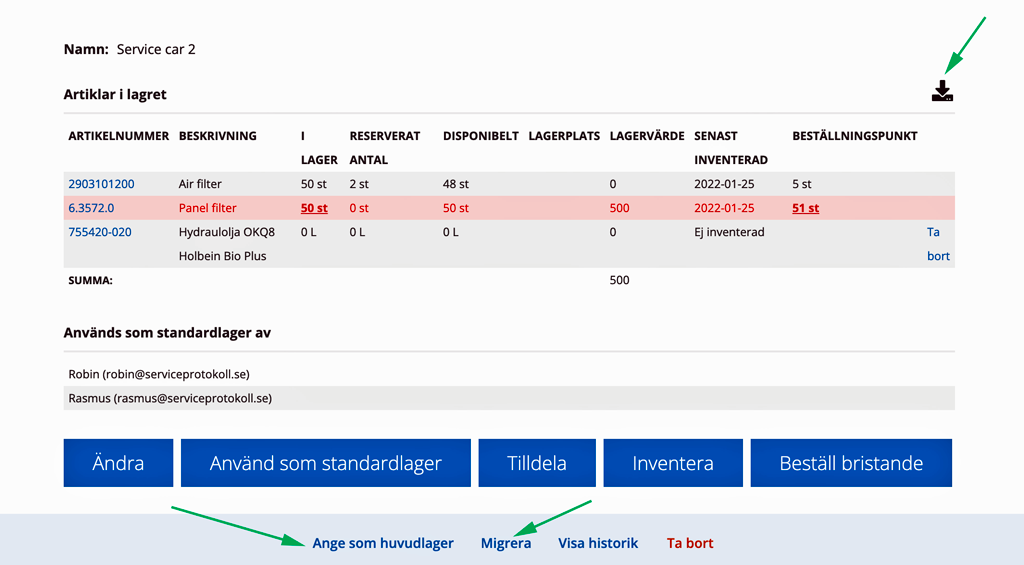
Du kan också använda funktionen Migrera när du klickat dig in på ett Lager. Då kan du snabbt flytta alla varor i ett lager till ett annat lager.
Huvudlager
Det måste finnas ett Huvudlager. Namnet kan du dock ändra genom att klicka på Ändra. Vill du byta huvudlager klickar du på lagret, scrollar längst ner och klickar på Ange som huvudlager.
Använd som standardlager
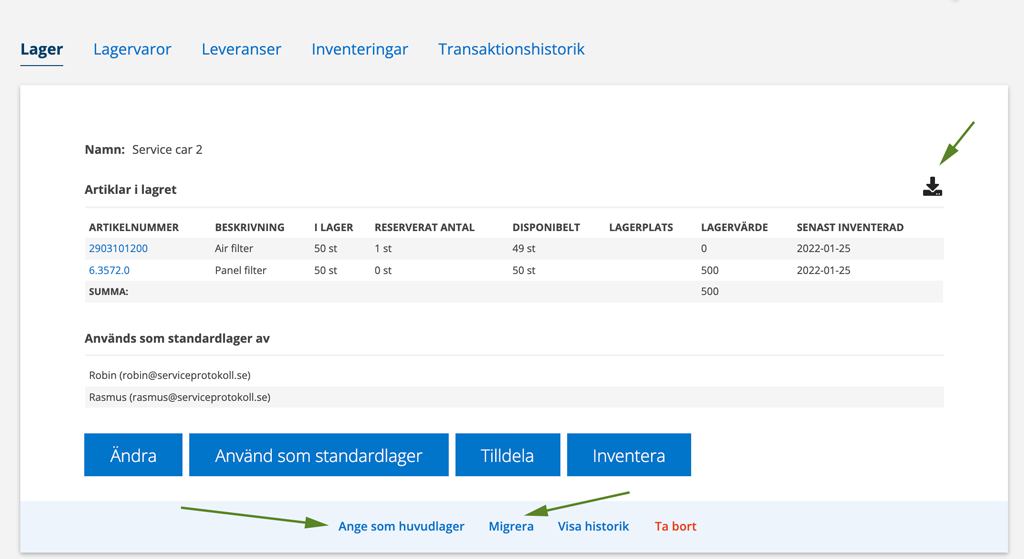
När du använder en vara i lagret tas det som standard från Huvudlagret. Du kan själv ändra detta genom att använda funktionen Standardlager som gjorts i exemplet ovan med ”Service car 2”. Ett standardlager är det lager som du i första hand tar dina artiklar ifrån, t ex lagret i din bil.
Klicka på Tilldela på det lager du vill ställa in som standardlager. Markera de personer som ska ha detta lager som standardlager. Är det bara du själv som ska ha lagret som standardlager klickar du enklast på knappen Använd som standardlager.
På lagret ser du vilka som använder lagret som sitt standardlager.
Vill du:
- ändra val av standardlager väljer du ett annan lager, öppnar det och klickar på knappen Använd som standardlager.
- ändra namnet på lagret eller lägga till kommentarer klicka på Ändra.
- se all historik kring ett lager klicka på Visa historik längst ner på sidan.
- ta bort dig från ett Standardlager utan att välja ett annat standardlager klickar du på Tilldela och klickar ur bocken i rutan bredvid ditt användarnamn.
En administratör kan ha tilldelat dig ett standardlager. Då kan du inte ändra valet av lager.
Artiklar med 0 i lagersaldo?
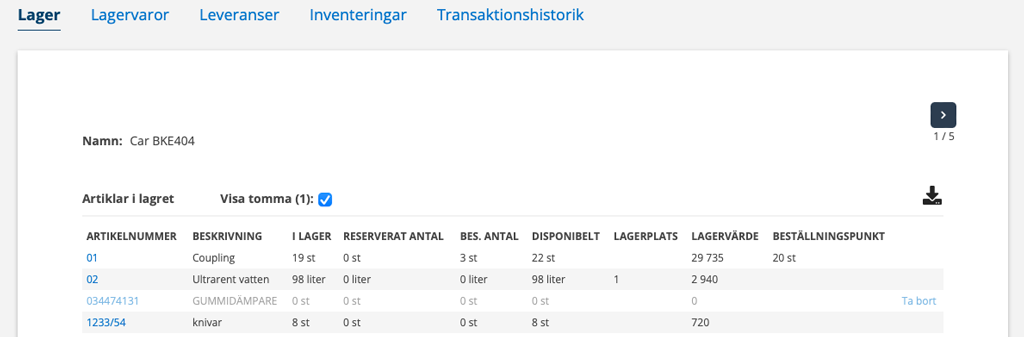
Inne på ett lager kan du välja om du vill se eller dölja artiklar med lagersaldo 0. Funktionen “Visa tomma” syns endast om det finns artiklar med lagersaldo 0. Artikeln är “utgråad”.
Ange lagerplats
Gör så här:
- Välj en lagerlista
- Klicka på Ändra
- Leta reda på artikeln och fyll i lagerplatsen
- Spara
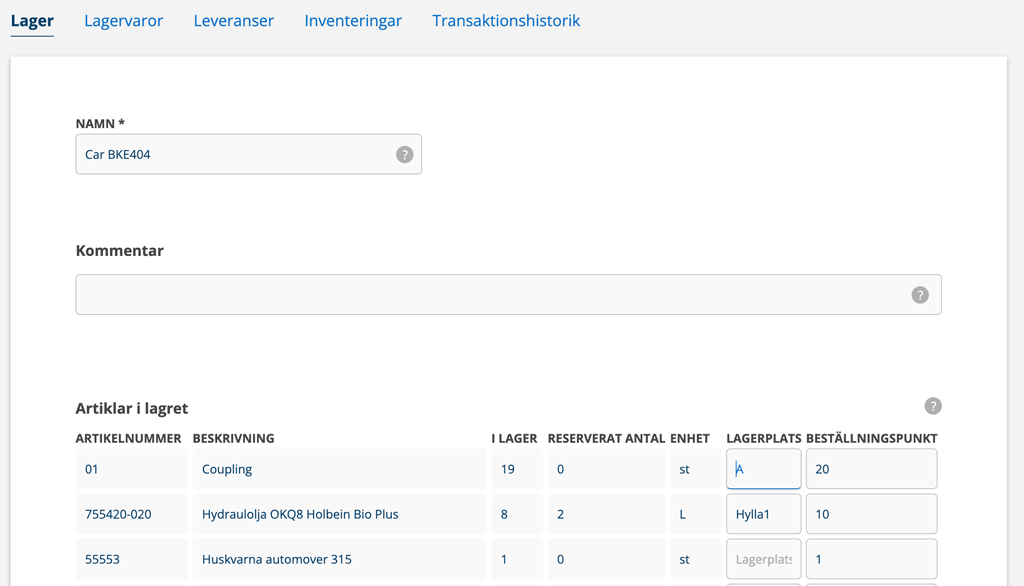
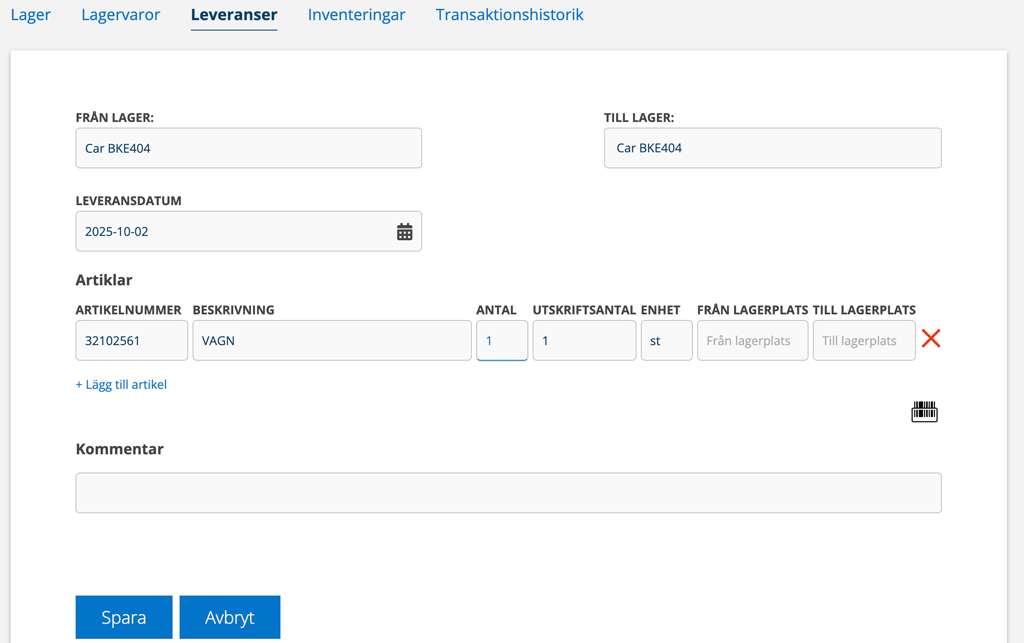
Du kan också ange lagerplats när du göra en inleverans (intern lagerflytt). Läs mer om Leveranser.
Gör så här:
- Klicka på Leveranser.
- klicka på +.
- Välj från vilket lager till vilket lager. Välj samma lager – om du inte samtidigt ska flytta artikeln mellan olika lager.
- Leta reda på artikeln du vill ange lagerplats för så öppnas ett fält där du kan ange lagerplats.
- Spara och Signera sedan leveransen.
Beställ bristande
Ser du knappen Beställ bristande i ett lager finns det artiklar som har passerat sin beställningspunkt, dvs det antal som du ställt in som minsta antal som ska finnas i ert lager.
När det finns artiklar som behöver beställas får knappen Lager en röd markering.
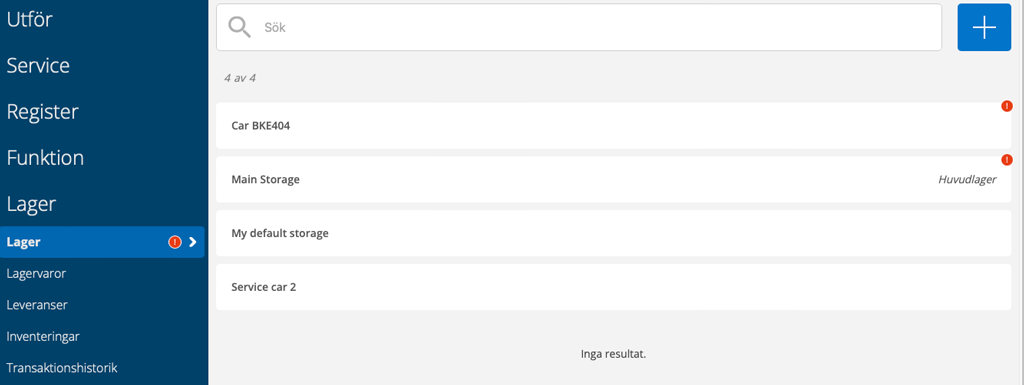
Här kan du läsa om hur du ställer in beställningspunkten.
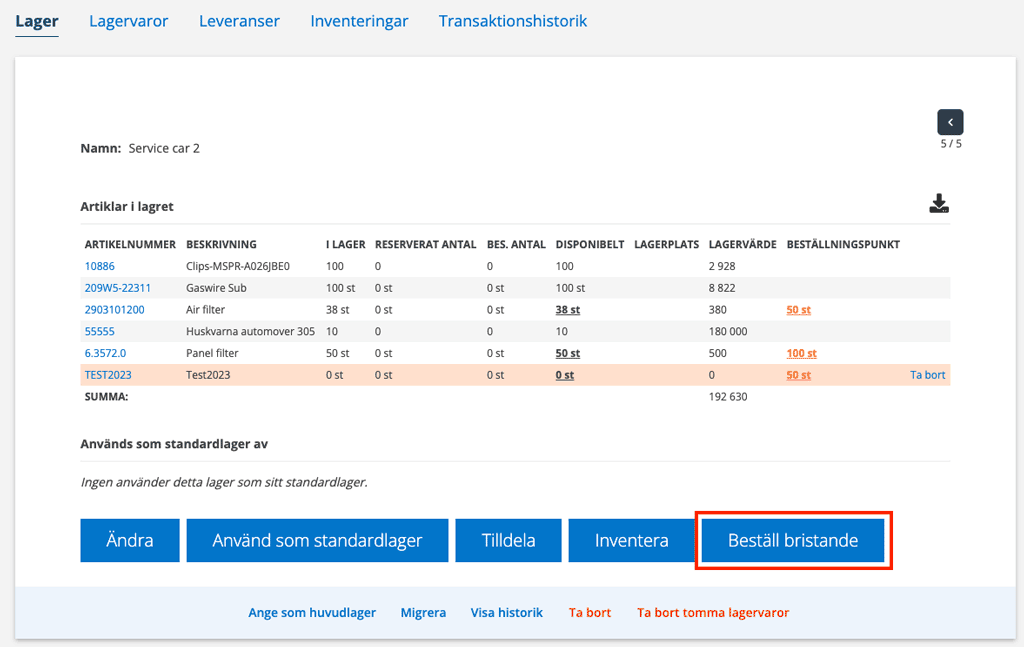
För att skapa en inköpsorder på dessa artiklar klickar du på Beställ bristande. En popup öppnas med artiklarna ifyllda.

- Markera de artiklar du vill beställa.
- Antalet du angivit för beställningspunkten är förifyllt. Antalet kan ändras.
- Har du angivit huvudleverantör på artikelposten är den leverantören förvald. Välj annan leverantör i drop down-listan. Du kan låta bli att välja leverantör för att senare välja leverantör på inköpsordern.
- Klicka på Skapa inköpsorder. En inköpsorder per leverantör skapas. De artiklar där du inte valt leverantör läggs på en egen inköpsorder.
- En popup informerar om vilka nummer inköpsordrarna fått.
- Alla inköpsordrar skapade på detta sätt listas under respektive lager.
Exportera en lagerlista
Vill du ladda ner/exportera en lista på ett lager? Klicka på lagret du vill ladda ner och klicka sedan på denna symbol (se markering på bild 4). En excel-file (eller csv-fil beroende på era Gruppinställningar) skapas som du sedan öppnar i ditt kalkylprogram.

