
Detta är en funktion under utveckling.
Plocklistan under Lager används för att få med sig och kontrollera att alla artiklar inför ett arbete finns tillgängliga i lagret.
Via filterfunktionen kan du söka fram plocklistor med olika status.
Rättighet att skapa en plocklista krävs. Se mer information under ”Information till administratörer.”
När kan man skapa en plocklista?
Plocklistan utgår alltid från en enskild order. Om du kan skapa en plocklista finns knappen Skapa plocklista (se bild 1) längst ner på ordern.
Funktionen finns på dessa ordertyper:
- På en serviceorder med status Ej hanterad. Är ordern påbörjad kan du inte längre skapa en plocklista.
- Alltid på en arbetsorder.
- På en försäljningsorder visas knappen om status är Mottagen eller om du satt en egen status-text i fältet ”Status”.
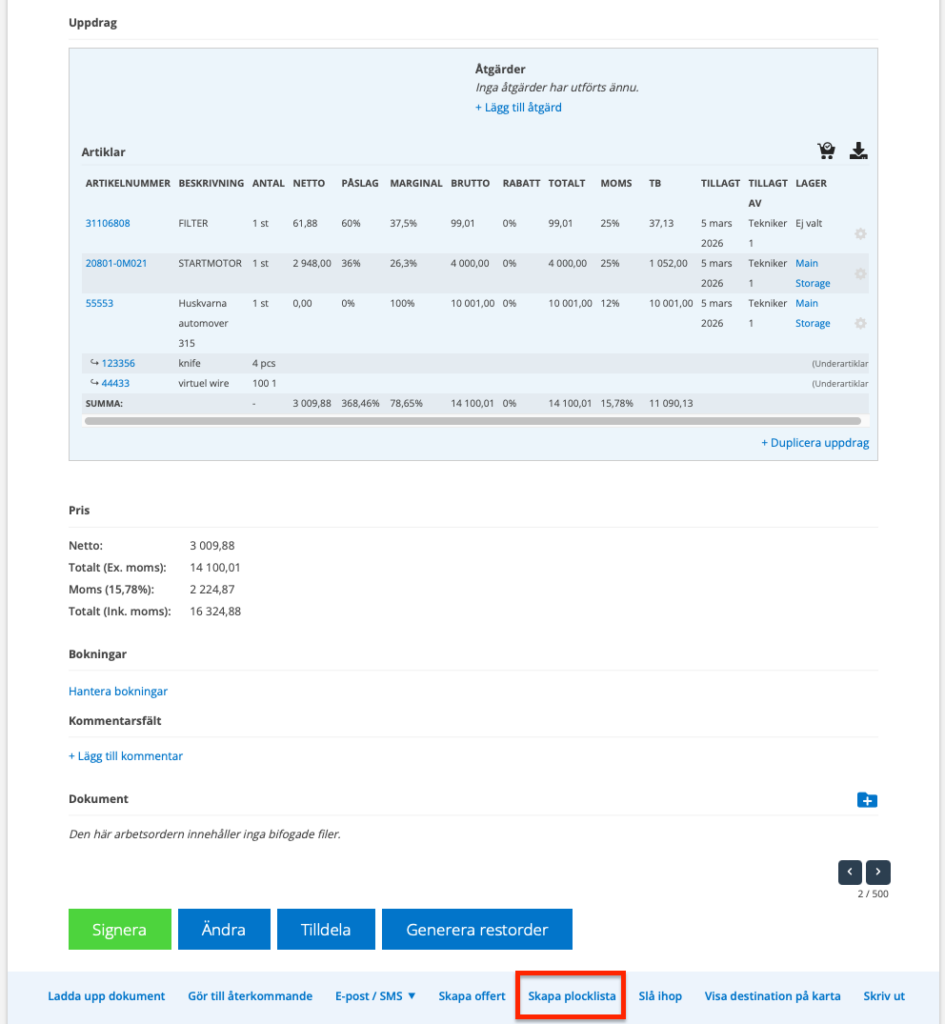
Hur skapar man en plocklista?
- Öppna en order.
- Klicka på Skapa plocklista. En så skapas en plocklista med alla artiklar på ordern.
- Plocklistan får namn med dagens datum och ordernumret och finns under Lager – Plocklista.
- Klicka på Spara om du inte vill plocka och bocka av artiklarna direkt.
- När du plockar markerar du vilka artiklar du plockat och antal.
- Spara.
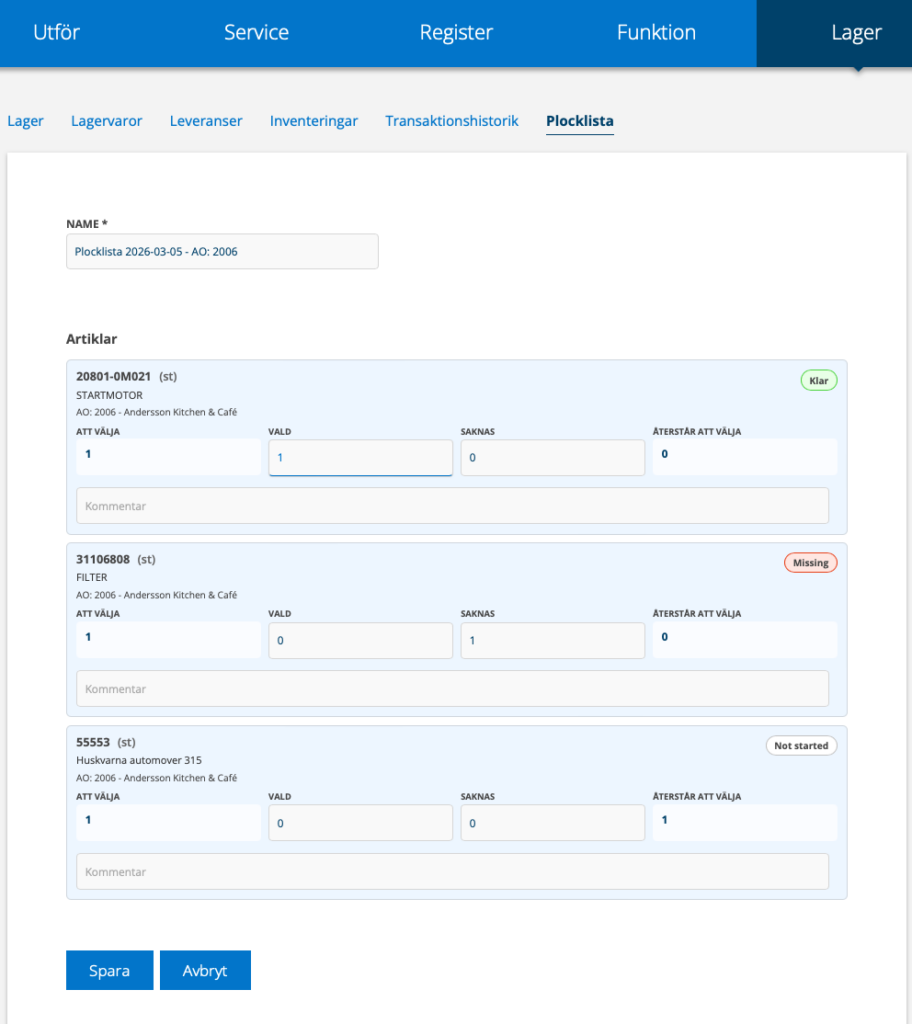
Vill du fortsätta på en sparad plocklista klicka på plocklistans nummer och sedan Ändra.
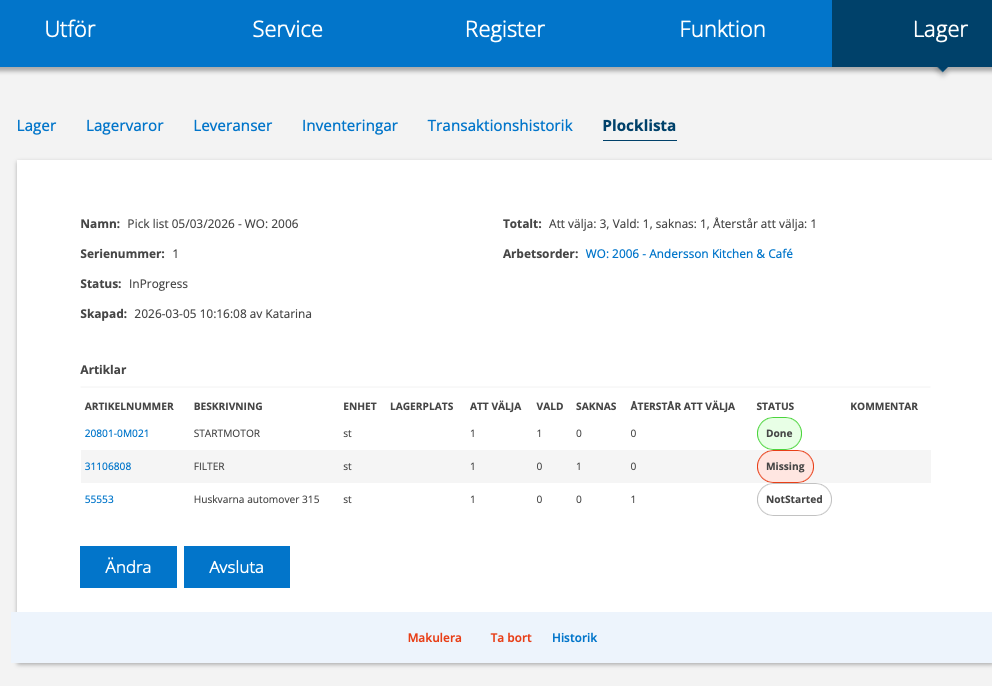
När du är helt klar med listan klickar du på Avsluta.
Information till administratörer – Ge användare rättigheter för Plocklista
Kräver admin-rättighet.
- Gå till Gruppinställningar och klicka på den användare som ska ha rättigheter för Plocklista. Välj Ändra rättigheter.
- Markera vilka rättigheter användaren ska ha. Dessa rättigheter finns: Visa, Ändra, Skapa, Makulera och Ta bort.
- Glöm inte Spara ändringen.

