
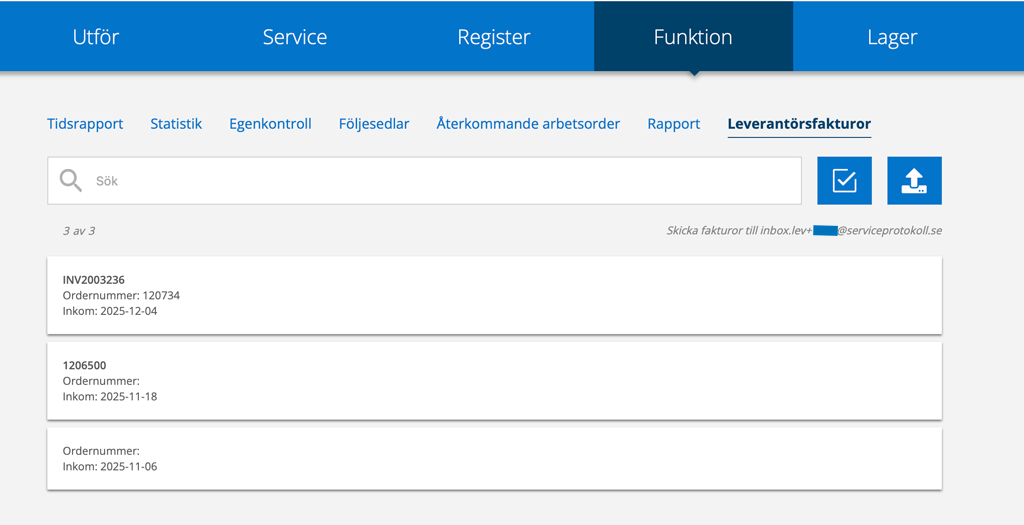
Leverantörsfakturor hittar du i menyn under Funktion.
Här laddar du upp leverantörsfakturor som du fått som pdf samt ser leverantörsfakturor som kommit in till er unika inbox. Du kan lägga till dem på ordrar eller i ett lager samt skicka in fakturorna till ert ekonomi- och bokföringssystem.
Ser du inte rubriken i menyn har du inte rättigheter för funktionen. Kontakta en hos er som har admin-rättighet.
Under sökrutan finns adressen till din grupps unika ”mailkorg” som du kan ange till leverantörer. Kontroll om det kommit in nya leverantörsfakturor körs var femte minut.
Beroende på dina rättigheter kan du Ändra, Attestera, Tilldela, Lägga till på order och i lager samt Skicka leverantörsfaktura till bokföringsprogram.
Det finns även Leverantörsfakturainställningar för attestbehörighet.
Sök leverantörsfakturor

Under filtersymbolen kan du välja om du vill se tolkade och makulerade fakturor, attesterade, tilldelade …
Ladda upp leverantörsfakturor

Klicka på uppladdningssymbolen för att ladda upp fakturor (pdf-filer). Välj fil från din dator.
Fakturan läses av och sådant som fakturanummer (namn), datum, artiklar, valuta mm skrivs in.
Pdf:er du laddat upp finns bifogad under Dokument med information när den laddades upp och av vem.
Ny leverantör?
Kommer det in en leverantörsfaktura från leverantör som ni inte har i ert leverantörsregister kan du ställa in att leverantören ska läggas till automatiskt i ert leverantörsregister. Leverantörens namn, organisationsnummer och eventuellt kundnummer sparas. Adress, telefon, e-post och bankuppgifter fylls dock inte i.
Inställningen görs i Leverantörsfakturainställningar – Lägg automatiskt till saknade leverantörer. Admin-rättighet krävs.
Om det finns fel på leverantörsfakturan
En faktura som inte kan behandlas säkert visas i en separat granskningskö. Klicka på Visa för att granska och fyll i/ändra de uppgifter som saknas. Du får tydlig information om vad som stoppat fakturan.
Du kan i dina kontoinställningar ställa in så du får en notifikation när det finns en leverantörsfaktura som stoppats.

Tilldelning av leverantörsfakturan
Leverantörsfakturor kan tilldelas en befintlig användargrupp eller kunds undergrupp genom namnmatchning, i denna ordning:
- Ordermärkningen först. Om leverantörsfakturans ordermärkning är
113och en användargrupp heter exakt113, tilldelas fakturan den gruppen. Detta kräver inte att en order hittas. - Annars kundens undergrupp. Systemet använder kunden på den arbetsorder, säljorder eller serviceorder som fakturan är kopplad till eller som kan identifieras. Om kundens undergrupp heter Norr och en användargrupp också heter Norr, tilldelas fakturan den användargruppen.
Kundens undergrupp och användargruppen är alltså två olika saker som måste ha samma namn.
Exakt matchning innebär att stora/små bokstäver och mellanslag spelar roll. Norr matchar inte norr. Saknas en entydig matchning läggs ingen grupp till. Befintliga tilldelningar behålls.
Angående artiklarna
Artiklar från leverantörsfakturan läggs inte till i ditt artikelregister.
Behöver du ändra informationen på en artiklar klickar du på Ändra.
Om en artikel på en order är tillagd av en leverantörsfaktura ser du numret på artikelraden under “Tillagd av” och kan klicka på länken för att komma till leverantörsfakturan.
Om leverantörsfakturan har annan valuta än er standardvaluta valideras valuta och hanteras utifrån de fasta växelkurser ni ställt in i Gruppinställningar. Läs mer om valutor här. Okända, saknade eller blandade valutor stoppas och läggs i er granskningslista.
Om ni har Artikelinställningen ”Uppdatera netto/brutto från EDI”
Om ni i Artikelinställningarna valt att uppdatera priser från EDI (netto eller brutto) påverkar det även artiklar från leverantörsfakturan. I historiken på artikeln ser du numret på leverantörsfakturan och kan kontrollera från vilken leverantörsfaktura priset uppdaterats.
Koppla till order
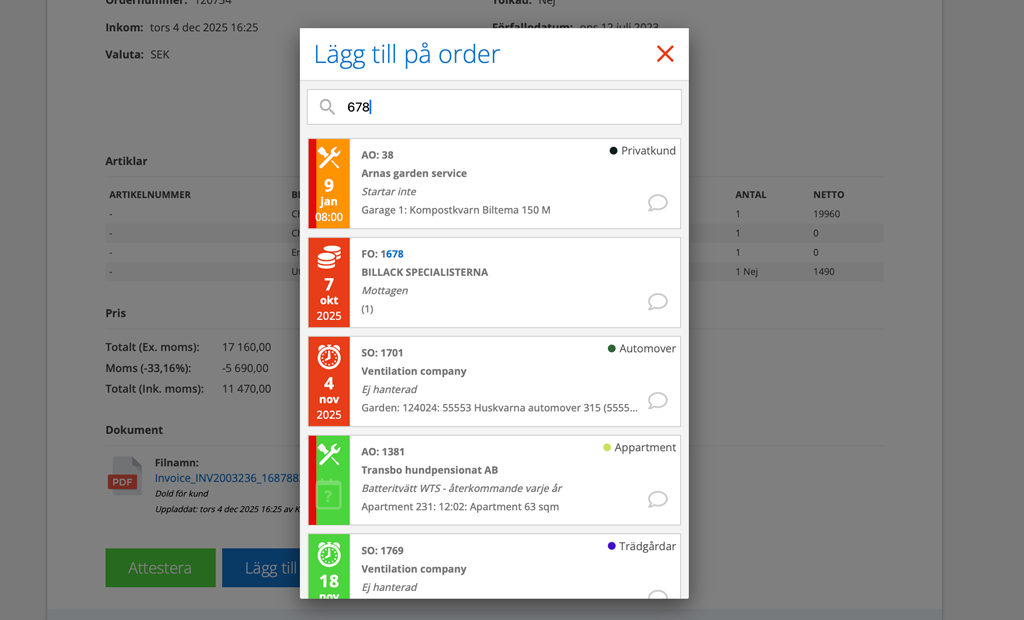
Vill du koppla leverantörsfakturan till en order klickar du på Lägg till på order. Sök och välj order i popupen.
Välj vilka artiklar som ska läggas på ordern och klicka på Skapa.
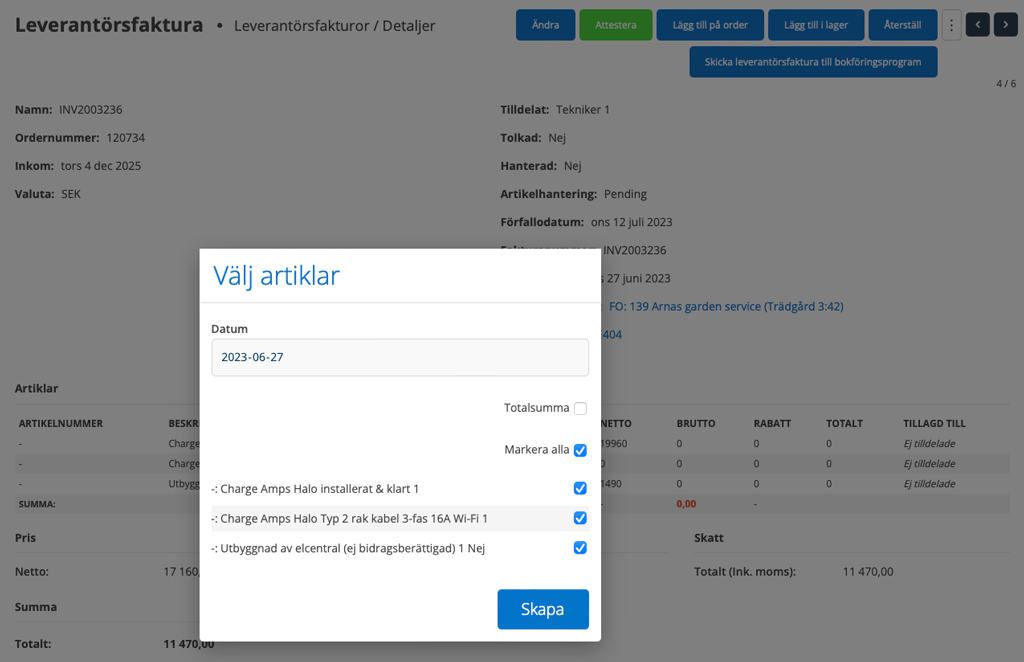
Väljer du Totalsumma kommer inte artiklarna att listas på ordern utan endast summan av alla artiklarna. Artikelnumret blir då ”Sup. invoice” och under TILLAGD AV finns en länk till leverantörsfakturan.
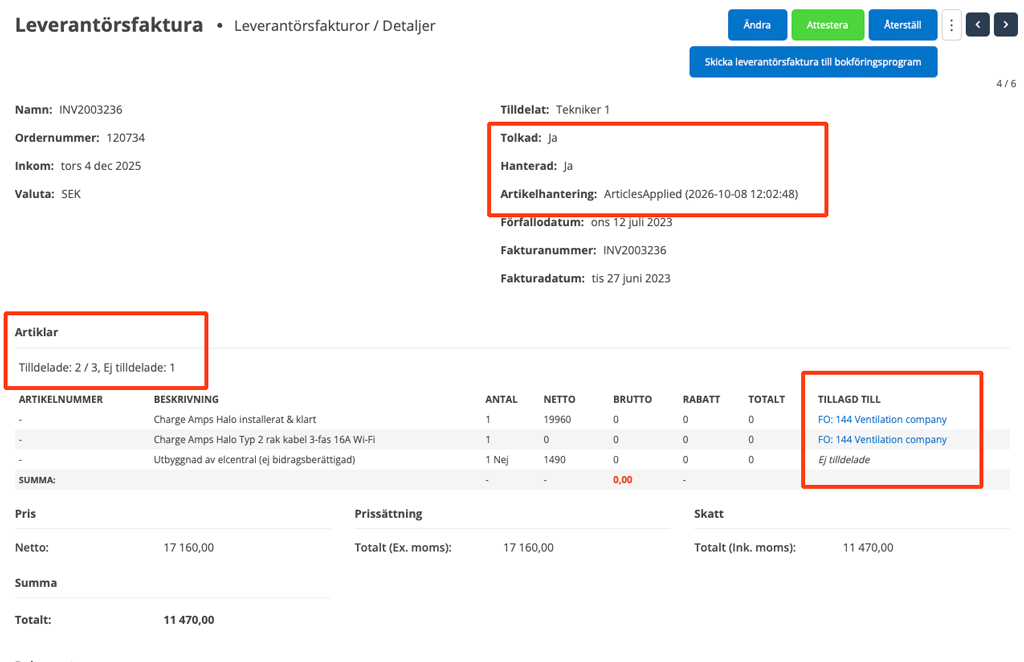
Nu kommer du att se vilken order artiklarna är TILLAGD TILL och när (Artikelhantering). Ej tilldelade betyder att artikeln inte lagts till på någon order. Du kan även se hur många artiklar som lagts på ordrar alt ej tilldelats under rubriken Artiklar.
Tolkad och Hanterad ändras till Ja.
Återställ
Skulle något blir fel kan du klicka på Återställ så backar hela processen så du kan rätta till felet.
Lager
Vill du lägga till artiklarna i ert lager klickar du på Lägg till i lager. Välj lager i popupen.
Länk till lagret läggs till under Leverans:.Klicka på lagret för att slutföra inleveransen och eventuellt ta bort artiklar som inte ska läggas på lagret.
Skicka till bokföring
Klicka på knappen Skicka till bokföringsprogram för att skicka in leverantörsfakturan till bokföringsprogrammet.
Angående leverantörsfakturor och Fortnox
När en ny leverantörsfaktura kommit in letar serviceprotokoll upp leverantören i Fortnox. Leverantören måste redan finnas i Fortnox och matchas först på leverantörsnummer därefter på exakt namn. Samtidigt kontrolleras på fakturanummer/OCR och systemet kopplar raderna till arbetsorder, försäljningsorder, service eller inköpsorder.
När du klickar på knappen ”Skicka leverantörsfaktura” skapas eventuellt saknade artiklar.
Finns en PDF laddas den upp och kopplas till fakturan i Fortnox.
Numret som leverantörsfakturan får i Fortnox sparas som integrationsreferens i Serviceprotokoll.
Kreditfakturor får negativa totaler, moms och kvantiteter.
Inställningar i Fortnox-integrationen
Inställningarna hittar du under Skicka order/faktura.
Ta med artikelrader på leverantörsfakturor styr om artikelrader skickas. Annars skickas totalbelopp, moms.
Kräv kostnadsställe för att skicka order stoppar ordrar som inte har kostnadsställe angivet.
Se mer i artikeln Integrationsinställningar Fortnox
Rättigheter för Leverantörsfakturor
Visa, Återställ, Uppladdning (av fakturor), Attestera, Attestera tilldelade, Tilldela, Generera faktura
För att ge rättigheter till en användare krävs admin-rättigheter. Läs mer om att hantera rättigheter.
Leverantörsfakturainställningar
Gå till Gruppinställningar – Leverantörsfakturainställningar (kräver admin-rättighet).
Attestbehörighet
Här anger du vilka användare som har attestbehörighet samt ett maxbelopp.
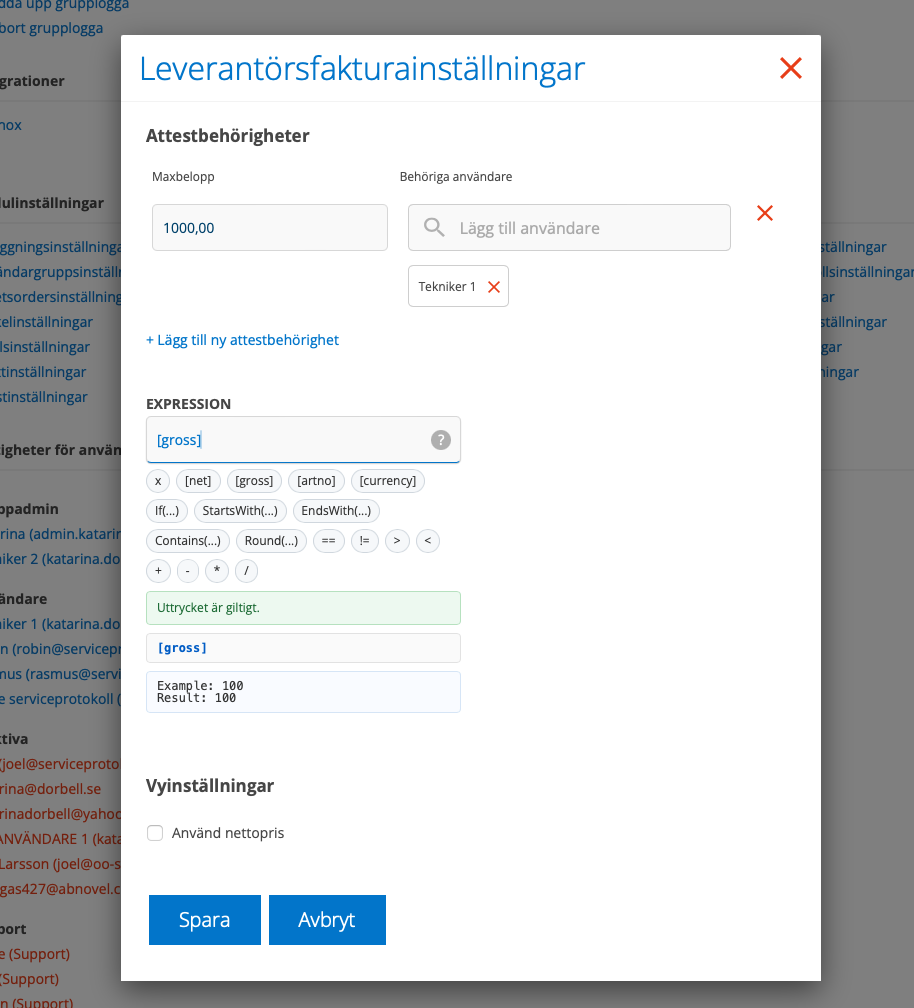
Ange uttryck för prispåslag
I Leverantörsfakturainställningar kan du ange ett UTTRYCK för standardpåslag. Vill du ha olika påslag för olika leverantörer anger du det på respektive leverantör i Leverantörsregistret. Det gör du på leverantörsposten i Register – Leverantörer.
Sätt markören i fältet så öppnas stöd för att skapa uttrycket.
Ställa in standardpåslag
Fyll i en ekvation i fältet EXPRESSION om ni önskar ställa in villkor (uttryck) för pris på artiklar på leverantörsfakturor. Ekvationen kan t ex användas för att ge olika påslag för olika prisnivåer (påslagssteg)
En EDI-ekvation ”står över” generella påslag. Decimaler skrivs med punkt, ex: 2.1
Standardpåslag/UTTRYCK kan ställas in generellt i Leverantörsfakturainställningar men kan också ställas in på enskild leverantör när man vill ha olika påslag beroende på leverantör.
Här några exempel:
1. (5*Pow(x,-0.25)*x)+x (Detta är en logaritmisk formel som gör att påslaget blir mindre ju högre priset är)
2. x*1.6 (Alla priser ökas med 1.6)
3. x*2+200 (100% påslag + 200kr)
Som stöd finns instruktioner och verktyg för att skapa en ekvation. Dessa ser du när du sätter markören i fältet EXPRESSION.
Klicka på en variabel för att välja den och den läggs in i Expression.
Under ? finns instruktioner.
Här ett exempel:
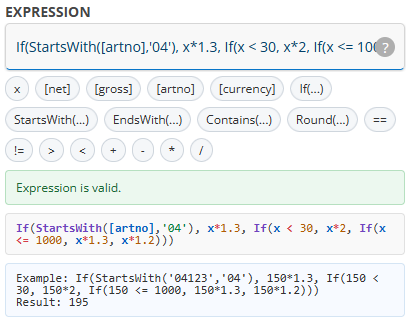
Denna funktion finns även under varje integration med leverantör.
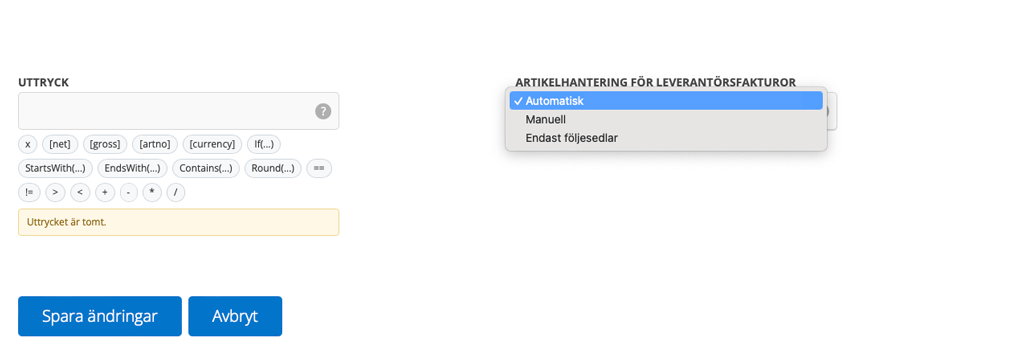
Välj artikelhantering – Hur ska leverantörsfakturor och följesedlar hanteras?
För varje leverantör kan du ställa in hur artiklar som kommer in via leverantörsfakturor ska hanteras och om det ska läggas specifika påslag på olika leverantörer. Det gör du på leverantörsposten i Register – Leverantörer.
Det finns tre alternativ (se bild 7) att välja på:
- Automatisk
Betyder att systemet försöker göra hela artikelhanteringen utan att någon behöver öppna fakturan, dvs letar reda på ordern och lägger till artiklar, antal och priser på ordern eller lagret samt sätter fakturan som hanterad. Skulle något saknas eller gå fel lämnas fakturan till manuell granskning. - Manuell
Läget passar när fakturorna behöver kontrolleras av en person, exempelvis när artikelnummer, antal eller orderreferenser inte alltid är tillförlitliga. En användare behöver alltså öppna fakturan och välja att lägga valda artiklar och kostnader på rätt order eller lager, eller markera fakturan som hanterad utan att lägga till några artiklar. - Endast följesedlar
Med läget Endast följesedlar används följesedeln för att lägga in artiklar och antal på ordern. När fakturan senare kommer sparas den så att användaren kan se och granska den, men artikelraderna kopieras inte en gång till.
Detta läge passar leverantörer där följesedelsintegrationen är den mest tillförlitliga källan för vad som faktiskt levererats.
Vyinställningar
- Välj om leverantörsfakturorna ska använda nettopriser.
- Lägg automatiskt till saknade leverantörer
Om en leverantör saknas i leverantörsregistret läggs leverantören automatiskt till. Uppgifterna om leverantören hämtas från fakturan. Leverantörens namn, organisationsnummer och eventuellt kundnummer sparas. Adress, telefon, e-post och bankuppgifter fylls inte i.

