
Under Leveranser gör och ser du in- och utleveranser i dina lager.
En inleverans kan göra på flera olika sätt:
- genom att klicka på +tecknet under Leveranser
- via en Inköpsorder
- via en leverantörsfaktura
Inleverans
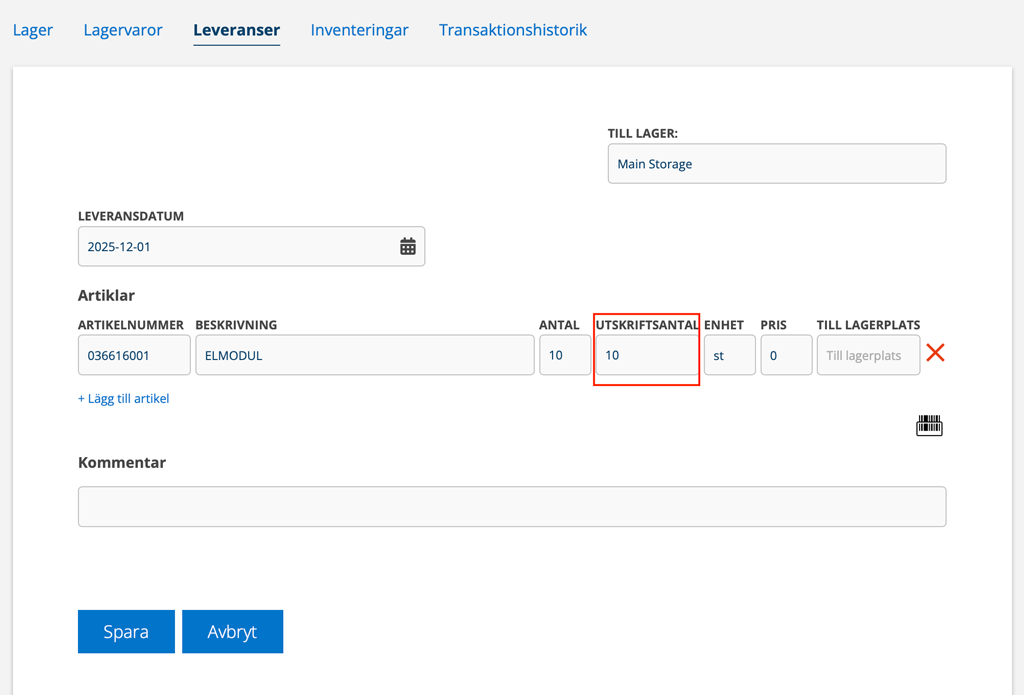
Klicka på +-tecknet för att göra en ny inleverans.
- Välj under Till lager vilket lager som inleveransen ska göras till.
- Visas fältet Från lager lämnar du det tomt.
- Välj artiklar som ska in i lagret. Om du ser streckkodssymbolen kan du använda en streckkodsläsare (scanner med bluetooth-koppling) för att lägga in en artikel.
- Har ni aktiverat lagerinställningen ”Visa utskriftantal på leveranser” anger ni eventuellt hur många ex. av etiketter som ska skrivas ut.
- Ska artiklarna ha en lagerplats fyller du i den. Ligger artikeln redan på en lagerplats är den redan ifylld.
- Lägg eventuellt en kommentar ang inleveransen.
- Spara.
- Signera. Inleveransen görs.
Inleverans via Inköpsorder
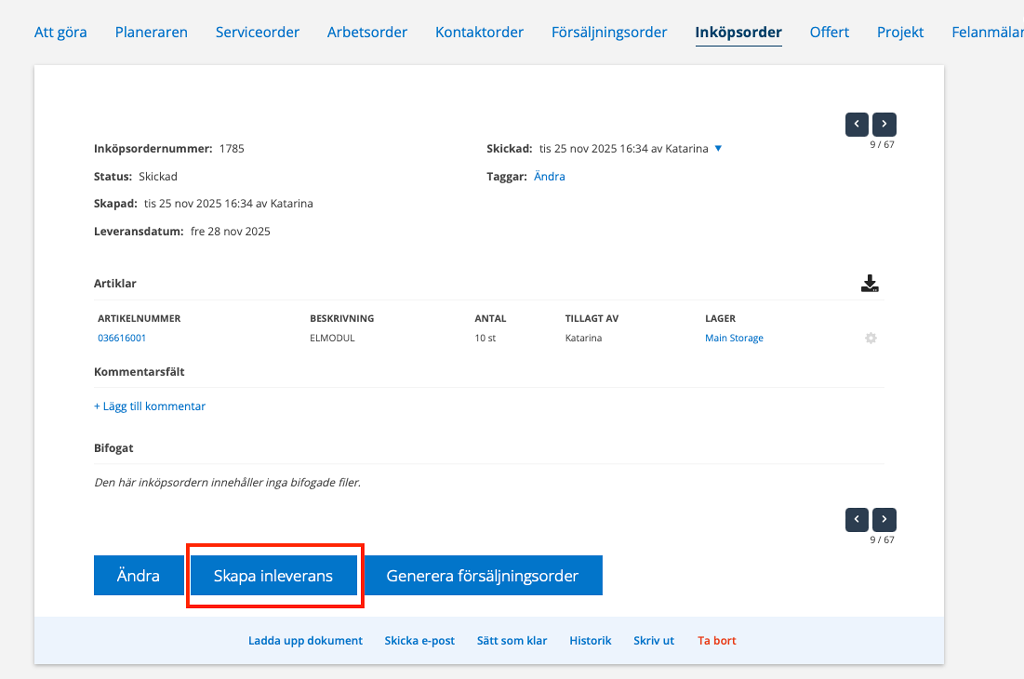
Öppna inköpsordern. Klicka på knappen Skapa inleverans som finns längst ner på sidan.
Välj artiklarna du vill lägga till i lagret och till vilket lager och lagerplats (om tillämpligt) de ska inlevereras.
Inleverans via leverantörsfaktura
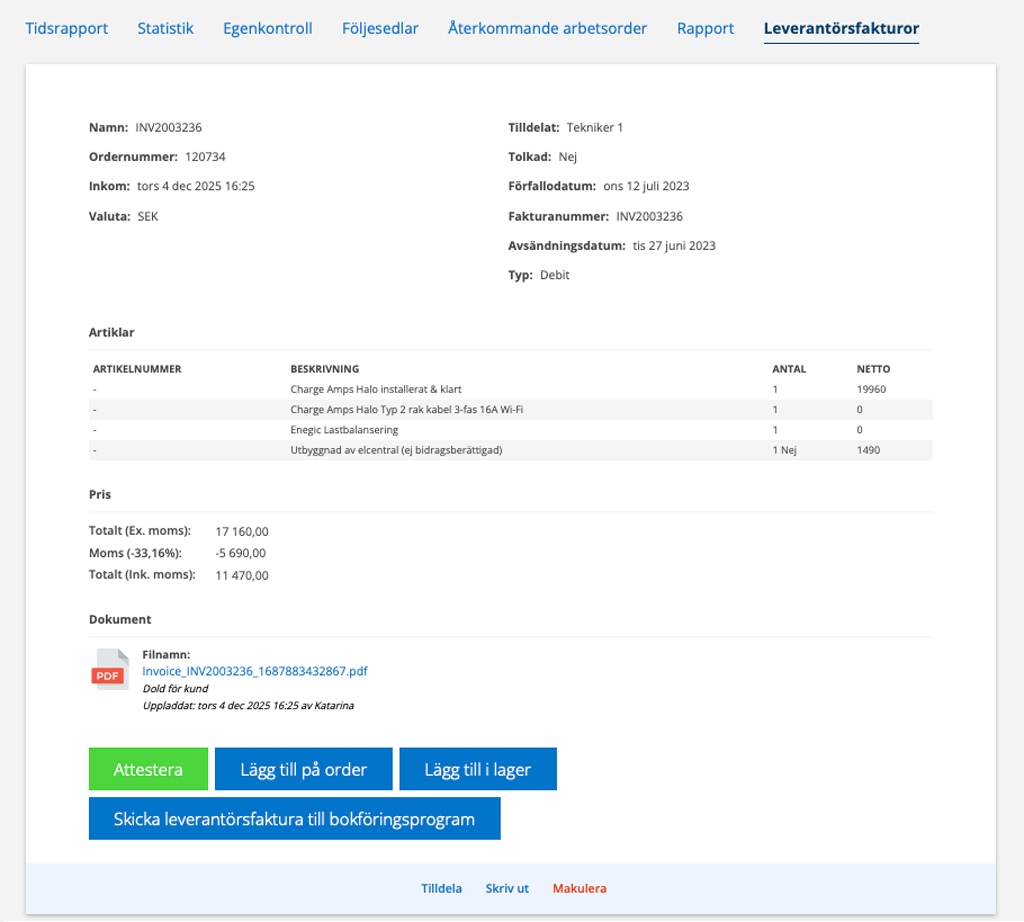
På leverantörsfakturan klickar du på Lägg till i lager. En popup öppnas där du väljer lager.
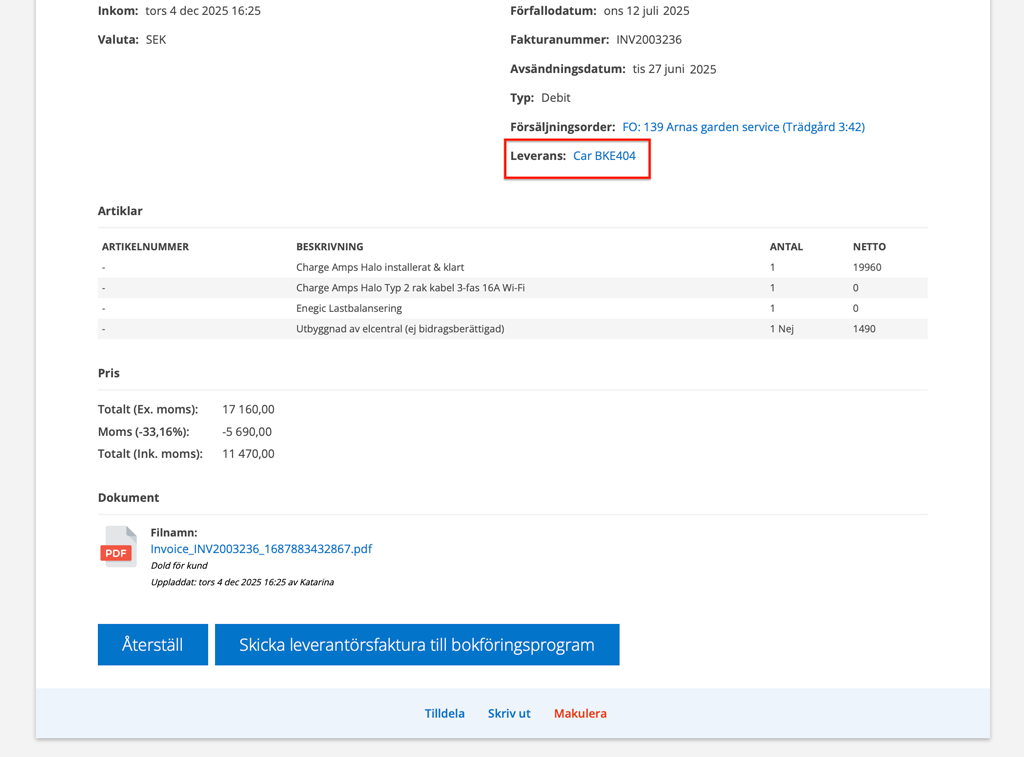
Länk till lagret läggs till under rubriken Leverans:.Klicka på lagret för att slutföra inleveransen och eventuellt ta bort artiklar som inte ska läggas på lagret.
För att redigera inleveransen klickar du på Ändra. När det är klart signerar du inleveransen.
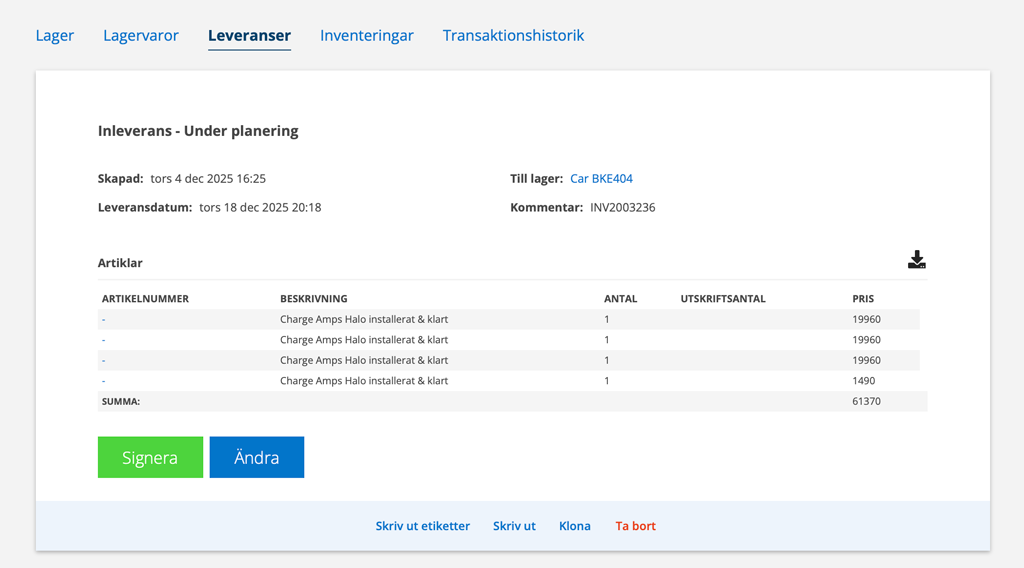
Flytta artiklar mellan lager – Utleverans
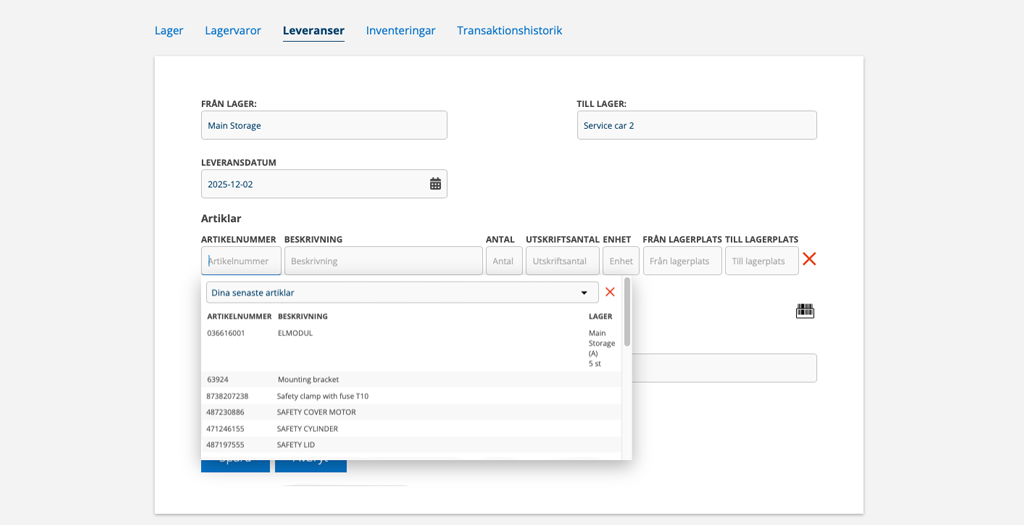
När du ska flytta artiklar mellan lager fyller du i fältet Från lager och Till lager. Finns artikeln i ”Från-lagret” ser du antalet i det lagret när du sökt fram artikeln. Se bild nedan.
Klicka på +-tecknet för att göra en utleverans.
- Välj under Från lager vilket lager utleveransen ska göras från.
- Välj Till lager.
- Välj artiklar som ska utlevereras. Om du ser streckkodssymbolen kan du använda en streckkodsläsare (scanner med bluetooth-koppling) för att lägga till en artikel.
- Fyll i antal, antal etiketter om du vill skriva ut sådana, enhet om det inte redan är ifyllt och eventuell lagerplats.
- Lägg eventuellt en kommentar ang utleveransen.
- Klicka på Spara
- Signera utleveransen.
Utleverans
Klicka på +-tecknet för att göra en utleverans om artikeln inte ska finnas kvar i ert lager.
- Välj under Från lager vilket lager utleveransen ska göras från.
- Lämna fältet Till lager tomt.
- Välj artiklar som ska utlevereras. Om du ser streckkodssymbolen kan du använda en streckkodsläsare (scanner med bluetooth-koppling) för att lägga till en artikel.
- Lägg eventuellt en kommentar ang utleveransen.
- Klicka på Spara.
- Signera utleveransen.
Angående Visma-integration
Manuella leveranser skapade i Visma synkas inte, däremot synkas leverans i vårt lagersystem med Vismas. Så gör ALLTID leveranser i vårt lagersystem.

