
Först går vi igenom hur man skapar en egenkontroll sedan hur man utför en egenkontroll.
Genom att skapa en mall för Egenkontroll kan du enkelt specificera vilken typ av egenkontroll som ska genomföras och hur, samt lägga in tydliga instruktioner, för att underlätta och säkerställa kvalitet på arbetet.
Var kan man använda egenkontroller?
Egenkontroller lägger du till på en arbetsorder under rubriken Uppdrag.
En egenkontroll kan också läggas på ett serviceobjekt för att t ex utföra en daglig tillsyn.
Tvingande egenkontroller
Egenkontroll kan vara tvingande när du utför en service eller en arbetsorder, dvs du måste utföra egenkontrollen för att komma vidare i serviceprotokollet eller signera arbetsordern.
På Serviceorder/protokoll finns funktionen endast som ”tvingande egenkontroll”. Se mer om vad tvingande innebär här.
Skapa en egenkontroll
Så här gör du för att skapa en egenkontroll:
- Gå till Funktion > Egenkontroll.
- Klicka på +tecknet för att skapa en ny mall.
- Har du skapat och laddat upp egna utskriftsmallar väljer du vilken av dina mallar som ska användas för just denna egenkontroll. Läs mer om egna mallar för egenkontroller.
Så bygger du egenkontrollen
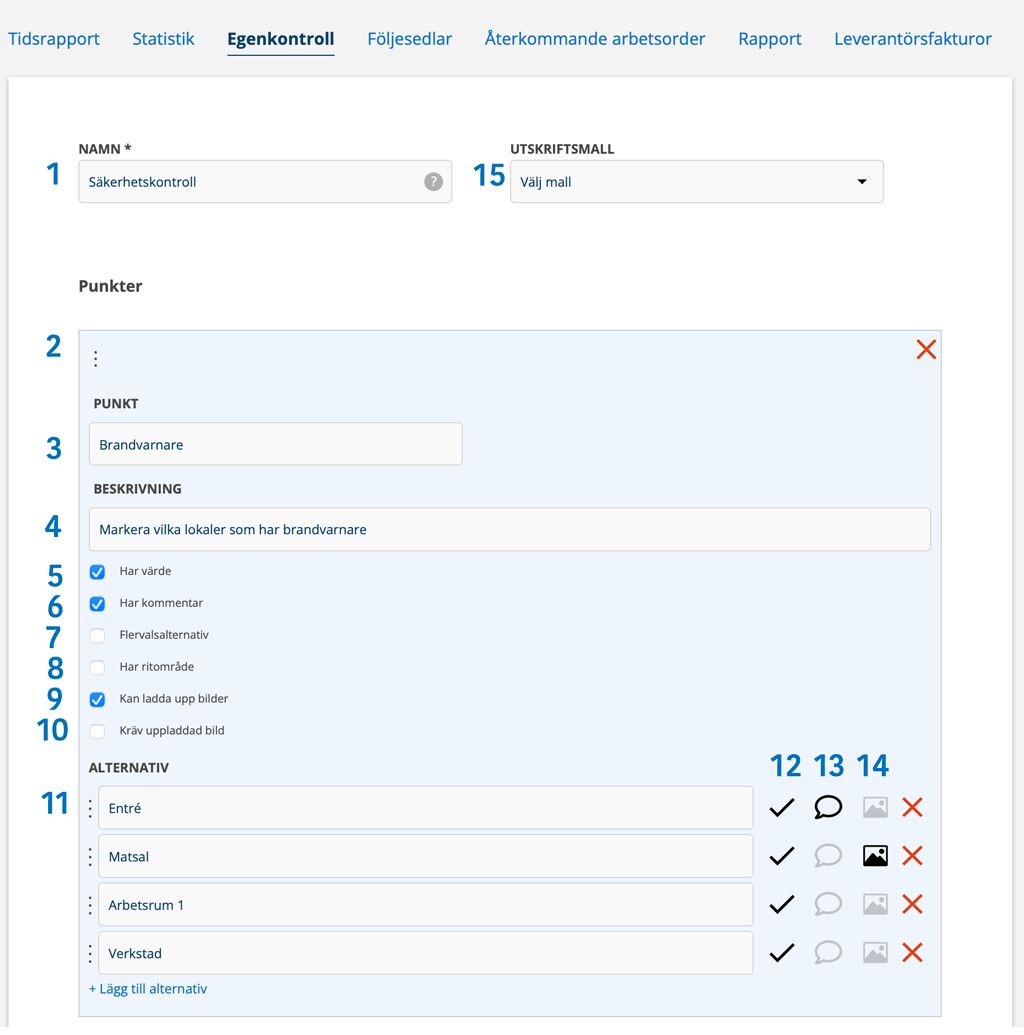
- Namn. Ange ett beskrivande namn på punkten. Namnet är det du söker på när du ska lägga till en egenkontroll på en order.
- Vill du flytta punkterna eller alternativen klicka på Ändra, ”ta tag i” de tre prickarna (1) och dra dem till önskad plats.
- Punkt. Ge punkten ett namn. På bilden nedan ser du en (1) punkt. En egenkontroll kan bestå av ett obegränsat antal punkter. Varje punkt kan ställas in för sig.
- Beskrivning. Beskriv vad som ska göras på punkten. Beskrivningen visas under frågetecknet på egenkontrollen och är ett stöd för den som ska utföra egenkontrollen.
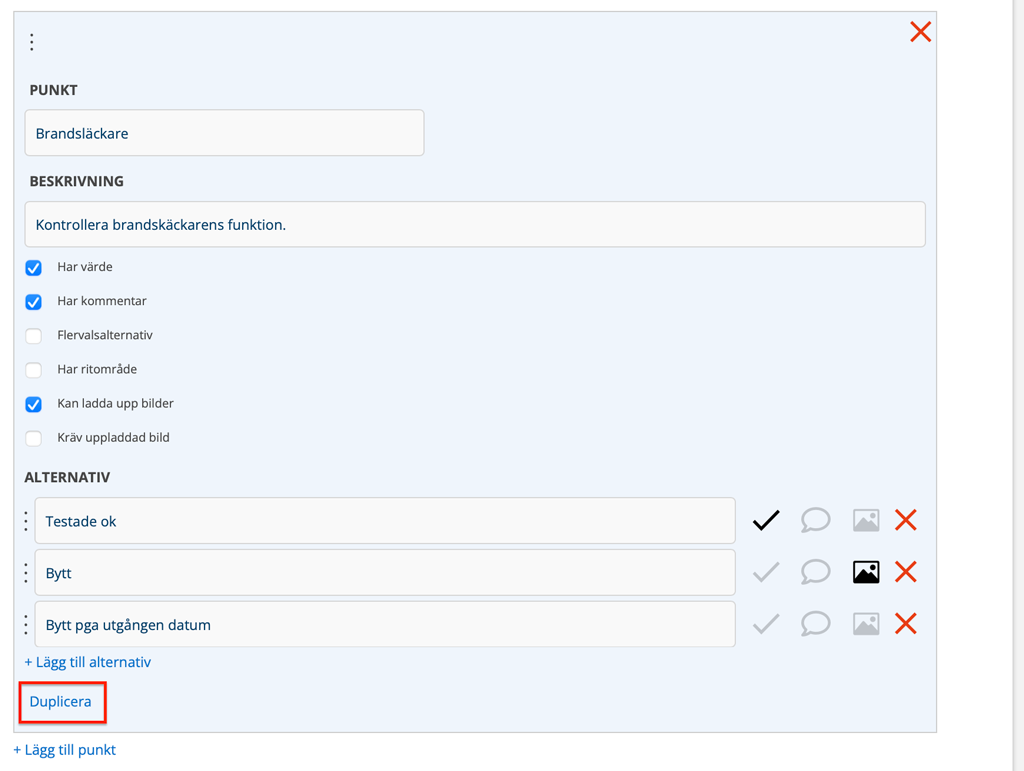
- Har värde. Här väljer du om punkten ska innehålla fält för att ange ett värde. På bild ”Säkerhetskontroll” nedan ser du var fälten för värde hamnar.
- Har kommentar. Här väljer du om punkten ska innehålla fält för en kommentar. På bild ”Säkerhetskontroll” ser du var fälten för kommentar hamnar.
- Flervalsalternativ. Används när du ska kunna välja flera alternativ på punkten. Alla punkterna ska vara godkända val (se punkt 12 i bilden ovan, alla bockar ska vara svarta).
- Har ritområde. Lägger till en ruta som du kan rita i. Du kan även ladda upp ett foto och sedan rita på detta. Se bild längre ner.
- Kan ladda upp bilder.
Tillåter att bilder kan laddas upp till punkten. - Kräv uppladdad bild.
Ett foto krävs för att göra klart egenkontrollen. Klickar du i denna markeras även ”Kan ladda upp bilder” och på alla alternativ markeras bildsymbolen (14). - Alternativ. Fyll i valfritt antal alternativ att välja på för den som utför egenkontrollen.
- Klicka på bocken så den blir mörkare grå om alternativet ska vara ett godkänt val för att gå vidare. De val som inte är markerade som godkända ger noteringen ”Godkänd med anmärkning”.
- Klicka på pratbubblan om en kommentar ska krävas för att gå vidare. Kommentaren skrivs i fältet markerat med 5 varför du då måste ha valt ”Har kommentar” också.
- Klicka på bildsymbolen så den blir svart om en bild krävs för att gå vidare. För att aktivera denna funktion väljer du alternativet ”Kan ladda upp bilder”.
- Har du skapat flera egna mallar för utskrift av egenkontroller kan du här välja vilken mall du vill använda för just denna egenkontroll (15). Den valda mallen används sedan alltid vid utskrift av den kopplade egenkontroll. Du kan inte vid utskrift välja mellan olika mallar utan har du angivit en mall är det den som används. Anger du ingen utskriftsmall här används standardutskriften.

Vill du flytta punkterna eller alternativen klicka på Ändra, ”ta tag i” de tre prickarna (2) och dra dem till önskad plats.
Spara dina ändringar.
Kopiera punkter på egenkontroll
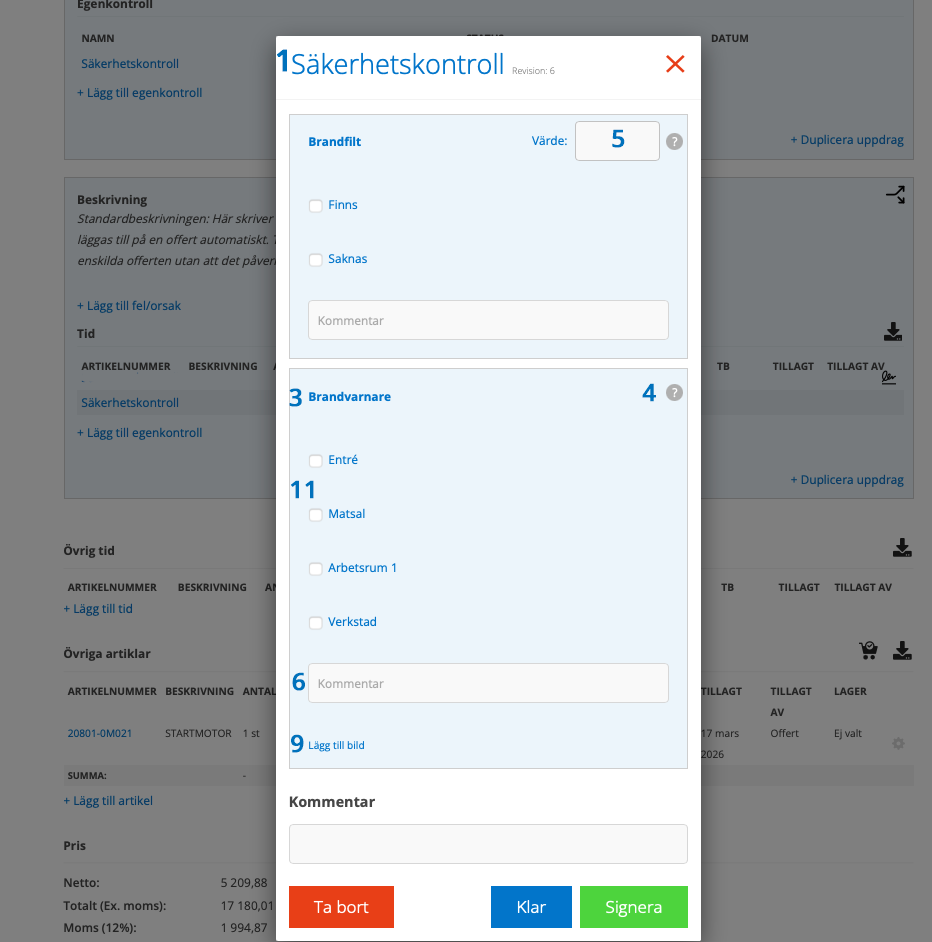
När du ska lägga till punkter i en egenkontroll som är lika varandra kan du välja att ”Duplicera” en punkt. Den nyskapade punkten hamnar längst ner. Behöver du möblera om punkterna kan du ta tag av de tre punkterna och dra dem till annan ordning.
Utföra en egenkontroll
För att utföra en egenkontroll klickar du på namnet (länken) så öppnas en popup med egenkontrollen.

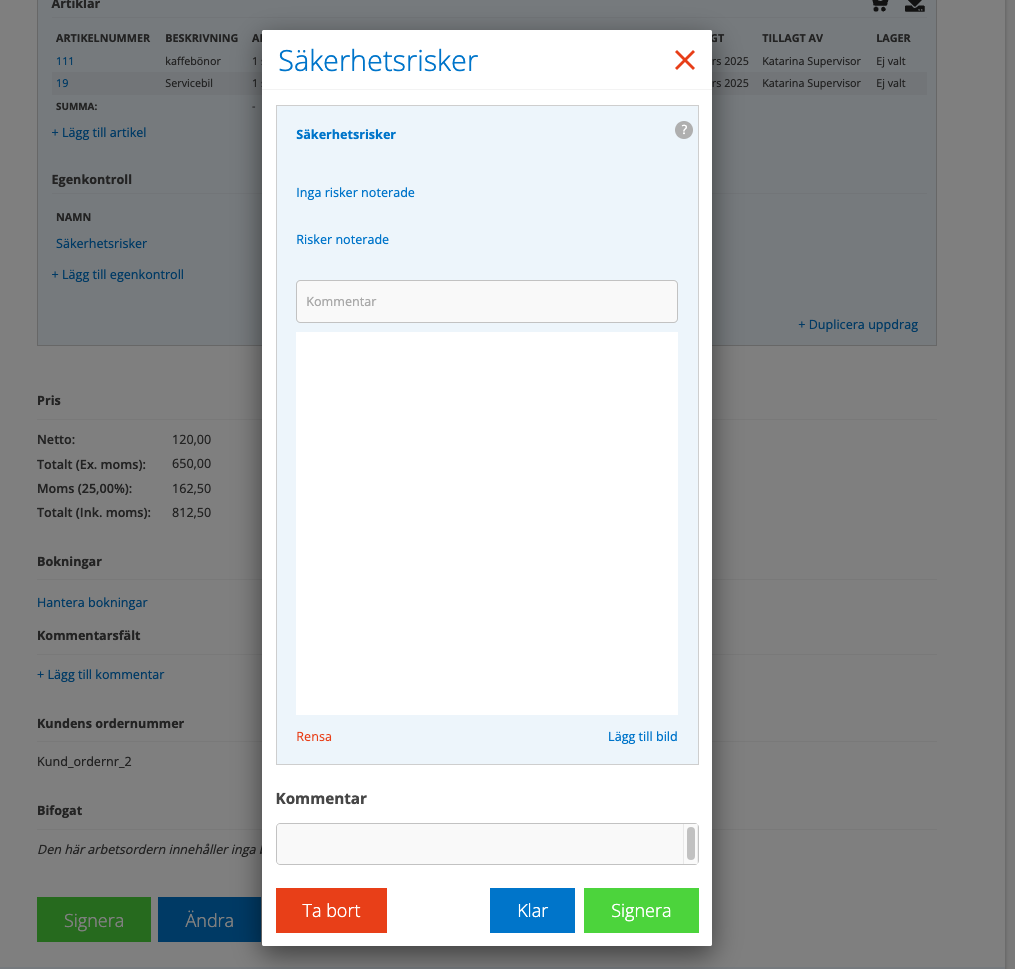
Så här ser det ut om det finns ett ritområde. Du kan ladda upp en bild i ritområdet genom att klicka på Lägg till bild (till höger under ritområdet) och du kan rita ovanpå bilden. För att ta bort bilden klickar du Rensa (till vänster under ritområdet).
Inte klar idag?
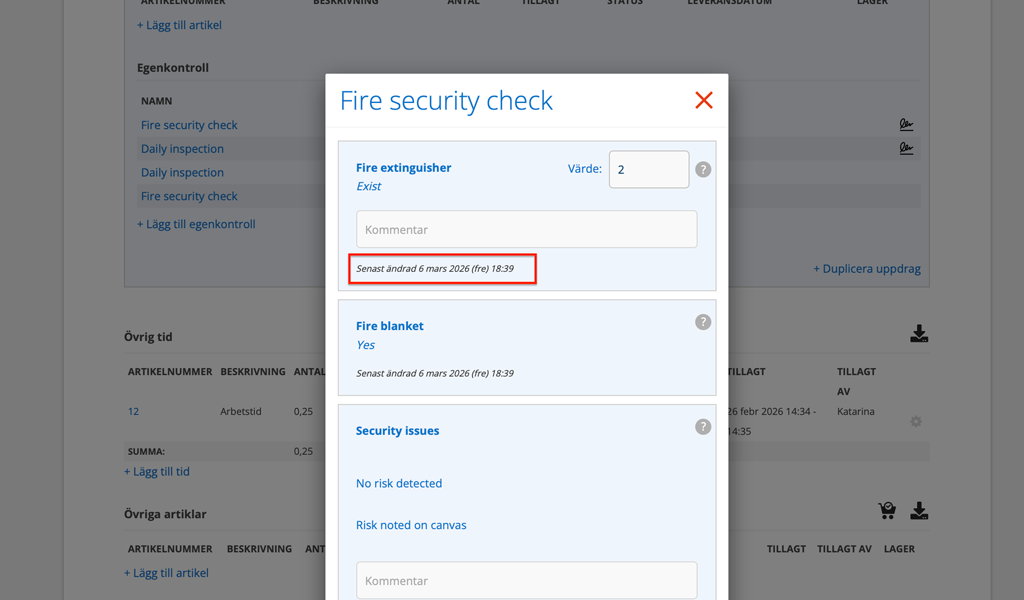
Hinner du inte klart egenkontrollen klickar du på Klar för att spara det du gjort. Datum och klockslag läggs till på varje punkt som är utförd när du sparar.
Klar!
När du är klar signerar du egenkontrollen. Har du missat något får du en varning och fältet som inte är klart markeras med rött så du lätt hittar var du behöver komplettera.
Du ser om kontrollen är klar och signerad genom att statusen i arbetsordern ändras till Godkänd samt att ett datum och symbolen för signatur läggs till. Finns anmärkningar sätts statusen till Godkänd med anmärkning. Färgerna på status anger också om egenkontrollen är godkänd eller ej.
Det kan krävas att egenkontrollen är Godkänd för att du ska komma vidare.
Ändra?
Behöver du ändra i en utförd och signerad egenkontroll klickar du på signatursymbolen och därefter på ”Rensa signatur”. Det krävs att du ha rättighet att Rensa signaturer.
Skriv ut
Vill du skriva ut egenkontrollen med kommentarer klickar du på den efter signering så skapas en pdf. Har ni en egen utskriftsmall vald för en egenkontroll är det alltid den som används vid utskrift. Du kan inte i detta läget välja mellan standard och egna mallar.
Riskanalys
Använd egenkontroll för att skapa formulär för riskanalyser, till exempel i samband med en arbetsorder. Med din signatur bekräftar du att riskanalysen utförts.
Tvingande egenkontroll på serviceorder och/eller Arbetsorder

Egenkontrollen/riskanalysen kan vara tvingande, dvs du kan inte komma vidare i serviceprotokollet eller arbetsordern utan att ha utfört egenkontrollen. På Serviceorder/protokoll finns funktionen endast som ”tvingande egenkontroll”
Du kan inte sätta tvingande egenkontroll på en enskild order. Väljer ni att använda tvingande egenkontroll blir egenkontrollen tvingande för samtliga serviceprotokoll och/eller arbetsordrar. Anger du två eller flera tvingande egenkontroller kommer samtliga att behöva utföras innan du kan gå vidare.
Att ställa in tvingande egenkontroller kräver admin-rättigheter.
Gör så här:
- Gå till Gruppinställningar – Modulinställningar – Serviceprotokollsinställningar respektive Arbetsorderinställningar
- Välj de egenkontroller som ska vara tvingande.
- Välj om egenkontrollerna måste vara godkända för att kunna gå vidare – Kräv att egenkontrollen är godkänd
- Spara
Exportera egenkontroll
Längst ner på en egenkontroll kan du välja att exportera. Filformatet är .json.
Tanken med denna möjlighet är att kunna dela med sig av sina egenkontroller till en samarbetspartner. Under funktionen Ladda upp register kan man ladda upp egenkontroller i .json-format.
Inställningar som kan göras för egenkontroll:
Kräver admin-rättigheter.
Rättigheter för användare som berör egenkontroll:
Visa, Skapa, Ändra, Ta bort

