
OBS! Detta är en speciallösning och innan du som admin väljer denna inställning rekommenderar vi att du tar kontakt med oss för mer information.
Med denna inställning öppnas särskilda fält där du ska ange hur du fördelat din arbetade tid under dagen. Alla timmar måste fördelas av dig själv.
Systemet kontrollerar mot arbetstiden angiven i dina användarinställningar (ställs in av admin). Ändras arbetstiden på tidsrapport kommer systemet att varna.
Genom att använda Statistikfördelning kan ni få ut beläggning per tekniker. Beläggningen är skillnaden mellan rapporterad tid och fakturerad tid.
Information för administratören – Inställningar som krävs
Information till tekniker – Rapportera din arbetade tid så här
Inställningar som krävs – Aktivera statistikfördelning
Innan du börjar krävs vissa inställningar.
Steg 1:
Steg 1 kräver adminrättighet.
- Gå till sidan Gruppinställningar.
- Klicka på Tidsrapportinställning.
- Markera Använd statistikfördelning
Steg 2: Ställ in typer och beskrivningar
För steg 2 behöver du ha rättighet för Tidsrapport – Redigera typlista.
Gå till Funktion – Tidsrapport. Scrolla längst ner.
För generell information om hur du ställer in typer och beskrivningsförslag klicka här.
2:1 Klicka på Ändra beskrivningsförslag
2.1.1 Ange beskrivningsförslag
Alla beskrivningsförslag ni ska kunna välja måste anges här. När man rapporterar tid, kan man endast välja bland dessa. Du kan alltså inte i din tidsrapport skriva in en egen text om en beskrivning saknas.
2.1.2 Markera vilka beskrivningsförslag som ger debiterbar tid (Valid)
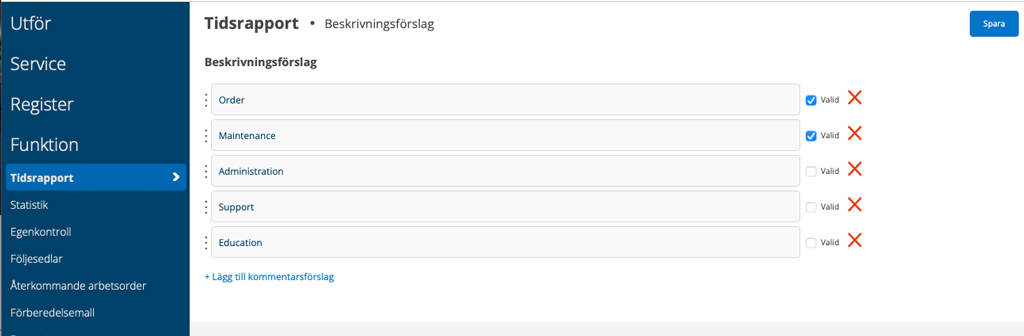
Till höger om varje beskrivningsförslag behöver du ange om tidsrapporttypen ska räknas som debiterbar/produktiv tid när systemet beräknar beläggningsgrad och kontrollerar rapporterad tid.
Ej arbetad tid såsom VAB, tjänstledig mm ska alltså inte markeras som Valid.
- Valid markerad (Ja). Tiden räknas med i beläggningsgrad och används när systemet jämför rapporterad tid mot tid från order, serviceorder eller arbetsorder.
- Valid inte markerad (Nej). Tiden registreras och visas i rapporter, men räknas inte som produktiv tid i beläggningsgraden. Den redovisas istället som övrig tid.
Exempel
| Beskrivningsförslag | Använd |
| Order | Ja |
| Interna möten | Nej |
| Utbildning | Nej |
Om en användare rapporterar:
- 6 timmar arbete på ordrar
- 1 timme internt möte
- 1 timme utbildning
6 timmar räknas som produktiv tid i beläggningsgraden, medan mötet och utbildning redovisas som övrig tid.
Rapportera din arbetade tid så här
Du måste registrera hur din arbetstid ska fördelas för varje dag och alla timmar du ska arbeta.
Tidsrapporten hämtar information om din arbetstid från dina användarinställningar (inställt av en administratör). Antalet timmar du ska redovisa visas inom parentesen, t ex (8 tim). Arbetar du mindre än din arbetstid behöver du redovisa varför du inte arbetat och antal timmar.
Alla ordrar och antal timmar lagda på dessa listas längst ner i en dagsrapport som stöd. Se exempel i skärmdump nedan.
Har ingen arbetstid ställts in räknar systemet med att du ska arbeta 8 tim. Är din arbetstid istället t ex 7 tim/dag visas därför en varning även om timmarnas antal är rätt fördelade. För att slippa detta ber du din arbetsledare att lägga in dina arbetstider i användarinställningarna.
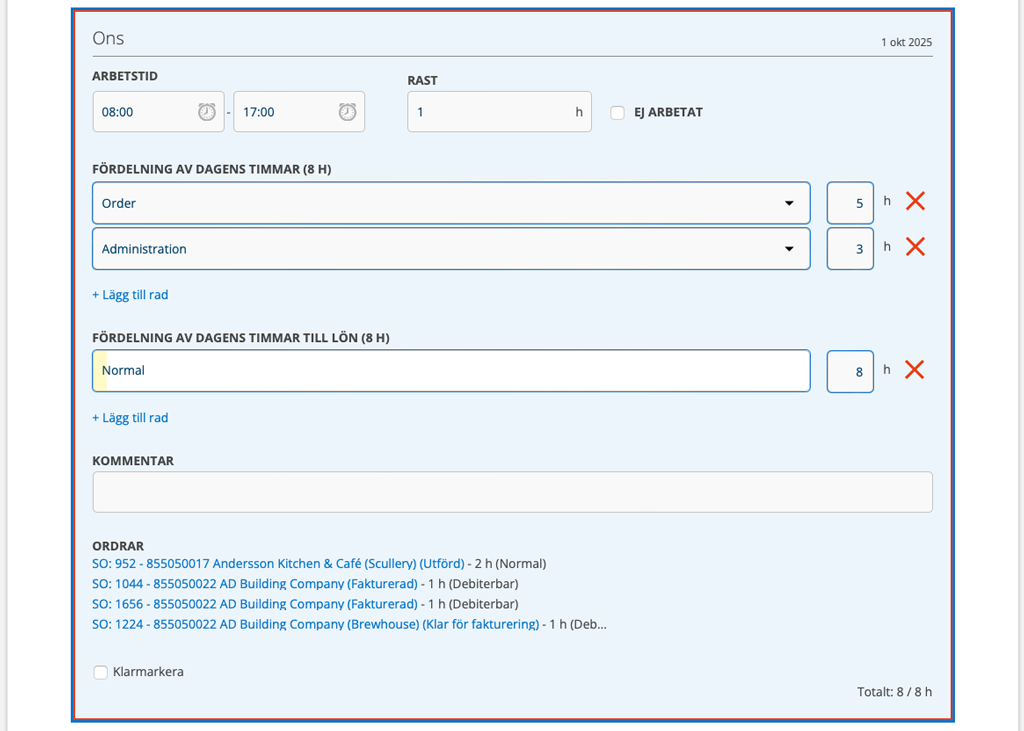
Börja med att fördela dagens timmar.
- Klicka på + Lägg till rad.
- Välj bland beskrivningsförslagen (klicka på pilen så öppnas listan på era inställda beskrivningsförslag). I exemplet ovan är valt Order och Administration.
Fördela sedan dina ”timmar till lön”, dvs hur många timmar du ska ha lön för. Du behöver även redovisa vad du gjort om du INTE jobbat. För detta kan du använda kommentarsfältet.
- Klicka på + Lägg till rad.
- Välj en tidsrapportstyp för varje val – normal, mertid, övertid mm. Hör med din arbetsledare vilka typer som gäller om du är osäker.
Stämmer inte tiderna får du information om det, markerat med rött eller svart beroende om ni har valt inställningar Fri klarmarkering (svart) eller inte (rött).
Du kan också behöva lägga in en kommentar kring tidsskillnaden, t ex om du arbetat övertid. Fältet KOMMENTAR markeras då med rött. Fyll då i en kommentar och klicka sedan på Spara.
När du är helt klar klickar du i rutan Klarmarkera.

