
Serviceprotokoll.se innehåller flera olika vägar att skicka meddelande till kunder – bokningsbekräftelse, orderbekräftelse, protokoll, meddelanden till och från kund direkt i en order mm samt meddelande inom er grupp.
Först presenterar vi e-postfunktioner till era kunder därefter mer interna e-postmeddelanden och notifikationer.
Allmän info
Hur vet jag om jag skickat?
information om när, till vem och vem som skickat meddelande visas överst (E-post skickad:) på detaljvyn på en Offert, Arbetsorder eller Serviceprotokoll.
Om en ändring har gjorts på ordern kommer informationen om utskicket eller bokningen att markeras i rött. Överväg att skicka ett nytt e-postmeddelande med den uppdaterade informationen/bokningen.
Er logga i utskick
Ersätt serviceprotokoll-loggan med er företags-logga i alla epostutskick. Loggan som skickas med är den ni laddat upp i Gruppinställningar.
Adminrättigheter krävs.
Gör så här:
- Gå till Gruppinställningar
- Klicka på Epostinställningar
- Markera ”Visa logga”
- Spara.
Svara till …
Utskick kommer från en ”noreply”-adress men även e-postadressen (användarnamnet) till den som skickat protokoll, bekräftelsen eller meddelande finns med. Mottagaren kan alltid svara på mailet och då går det till den som skickat iväg meddelandet.
Angående SMS
Tjänsten att skicka SMS ingår inte i vår standardlicens eller i Demo-konton (30-dgr) och debiteras extra per skickat SMS. Detta gäller både SMS till kunder och till tekniker (som påminnelser och information om ändrade ordrar mm). Ni debiteras för föregående periods meddelanden. Varje sms (152 tecken) kostar 0,50 SKR. Alla meddelanden listas i Meddelandeloggen. Tjänsten kan aktiveras/avaktiveras per användare. Läs mer om det under Ändra hur notifikationer skickas till dig.
Kontakta en av våra säljare för mer information och avtal.
Maximalt antal tecken i ett SMS är 152. Är meddelandet längre blir det därför flera SMS. Tänk på att en emoji tar extra plats och ger dig endast 70 tecken för SMS:et.
Mobilnummer vid SMS anges alltid med +landskod och utan 0:an i numret. Ex: +46705123456
Avsändarnamnet för SMS ställer du in under Modulinställningar – Epostinställningar. Namnet kan innehålla max 11 tecken inkl mellanslag. Detta är en begränsning i sms-funktionen och inget vi kan påverka.
Använda egen mailserver – SMTP
Vill ni använda en egen mailserver för era utskick gå till Gruppinställningar – Epostinställningar och fyll i inställningar för er SMTP. Uppgifter för inställningar i SMTP (server och port) får ni från er e-postleverantör. Ni kan behöva ha tillstånd från er leverantör att använda SMTP.
Vi kan tyvärr inte ge support när egen SMTP används utan vid problem ber vi er kontakta er e-postleverantör.
E-post/SMS (längst ner på en order)
Längst ner på en ordersida hittar du länken E-post/SMS. Den kan innehålla lite olika möjligheter beroende på vilken sorts order det är, vad ordern innehåller och vilka inställningar ni gjort för funktionen.
- E-posta orderbekräftelse
- E-posta protokoll
- E-posta med mall
- Skicka meddelande
- Skicka bokningsbekräftelse
- Skicka faktura
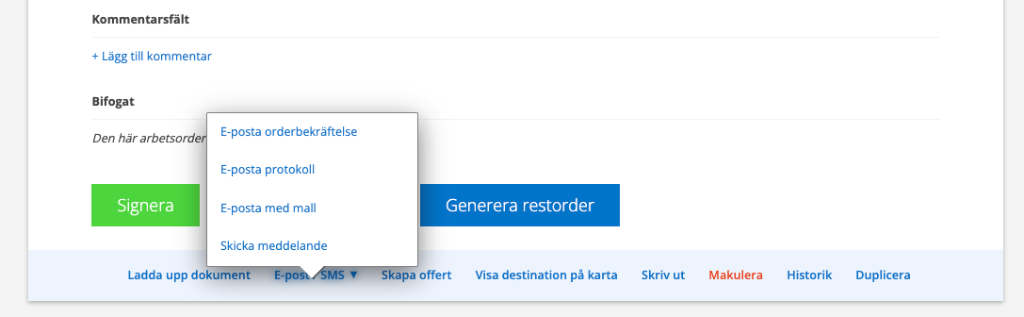
Inställningar gör att Epost-popupen ser olika ut
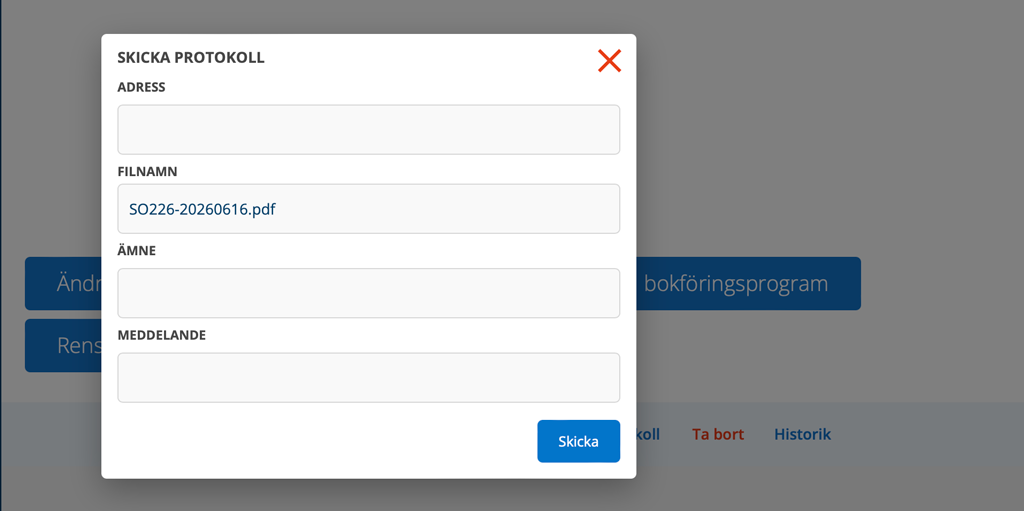
Så här ser popupen ut när jag valt att skicka ett serviceprotokoll och inga särskilda inställningar gjorts:
Med några inställningar blir det istället såhär:
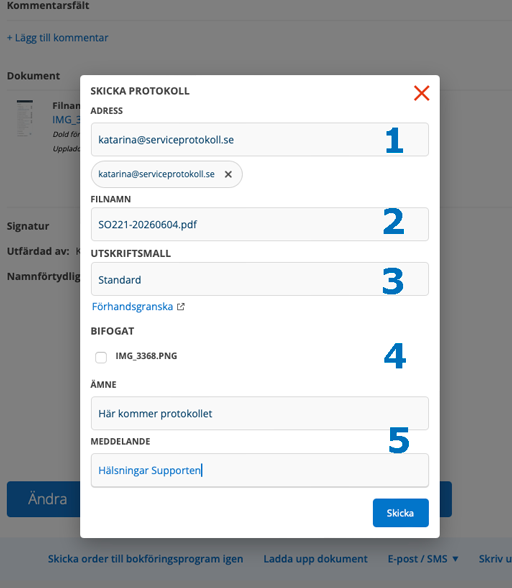
- Kontaktpersoner. Detta fält är standard och skiljer sig inte beroende av inställningar.
- Filnamn kan ändras i popupen men påverkas också av Serviceprotokollsinställningar – Utskicksinställningar
- Här väljer du vilken utskriftsmall protokollet ska skickas. Här kan du läsa mer om hur du skapar och väljer egen utskriftsmall.
- Epostinställningen ”Ta med uppladdade filer vid sändning” ger möjlighet att välja vilka filer som ska bifogas mailet.
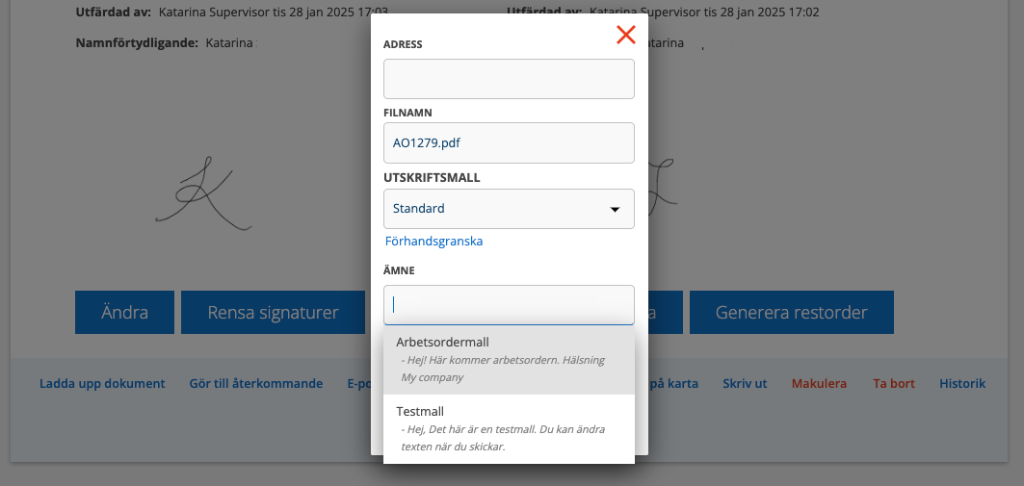
- Mallar för epostmeddelanden. Sätt markören i fälten för ÄMNE så dyker din/dina mallar upp. Klicka på den mall du vill använda. Ämne och text fylls i automatiskt. Du kan ändra texten i meddelandet. Ändringar i ett enskilt utskick ändrar inte din mall. Se bild 8.
1. Välj till vem du ska skicka
Finns det en kontaktperson på ordern visas den direkt i adressfältet. Sätt annars markören i fältet Adress för att välja fler. Finns det kontaktpersoner på anläggningen eller kunden listas de. Du kan också skriva in en e-postadress. Vill du skicka till fler kan du skriva in dessa med ett ; (semikolon) mellan varje adress. Inga mellanrum mellan adress och semokolon. Ex namn.namn@epost.se;namn.namn@epost.se.
När du valt en kontakt fylls den på under kontaktpersonsfältet så du lätt kan se vilka du valt att skicka till och lätt kan ta bort en kontakt.
Listan sorteras alfabetiskt på förnamnet. Efter varje namn anges vilken anläggningen kontakten finns på. Fakturaadressen finns också med i listan om sådan är angiven på kunden.
2. Välja vad filen ska heta
Filnamn innehåller alltid ordernumret. Filnamnet kan ändras manuellt i popupen vid behov. Tänk dock på att ett ändrat filnamn inte sparas någonstans!
Du kan också påverka filnamnet genom att i Serviceprotokollsinställningar – Mailinställningar välja en eller flera av dessa:
- Ta med maskinnummer i PDF-ens filnamn
- Ta med datum i filnamn
- Ta med anläggning i filnamn
- Ta med serviceobjektsbeskrivning i filnamn
3. Utskriftsmallar
Välj vilken utskriftsmall protokollet ska använda. Här kan du läsa mer om hur du skapar och väljer egen utskriftsmall.
4. Bifoga filer i utskick
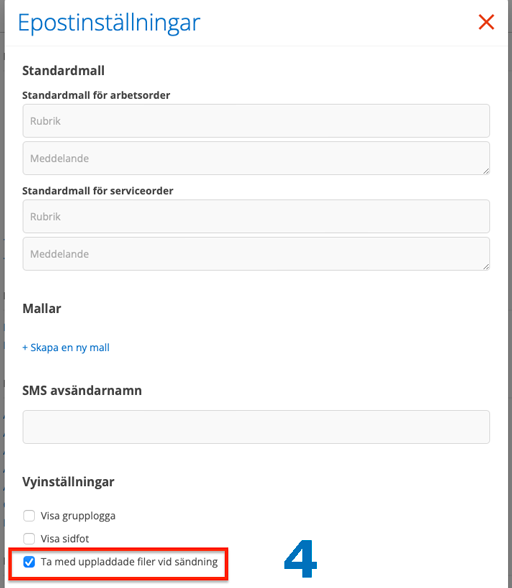
Under Gruppinställningar – Epostinställningar kan du välja att markera ”Ta med uppladdade filer vid sändning”. Då kan du välja vilka filer som ska bifogas på när du gör epostutskicket. Du kan endast välja på filer som har inställningen ”Visas för kund”,
På Serviceprotokoll måste du också ha valt inställningen ”Visa bilder” för att detta ska fungera. Inställningen gör du på Serviceprotokollsinställningar.
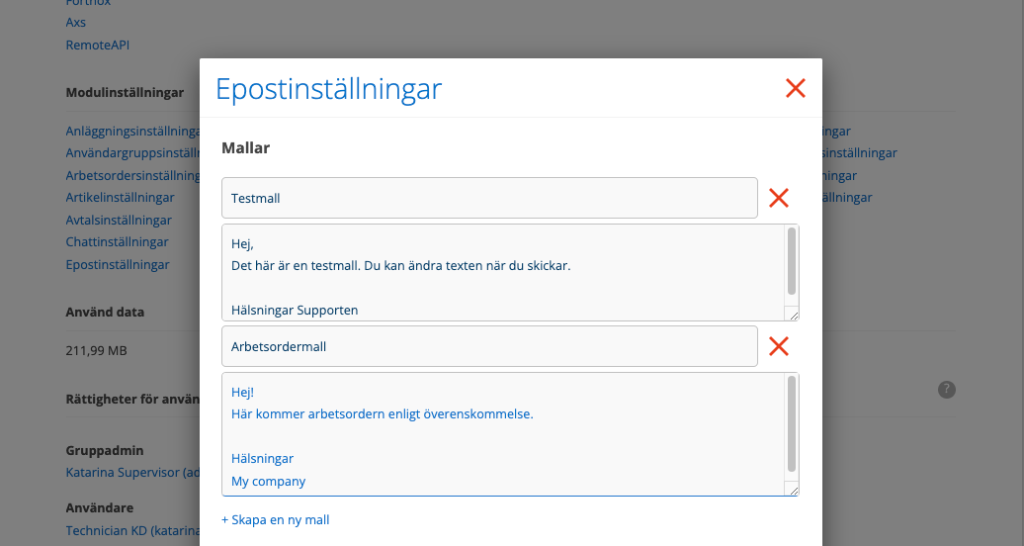
5. Skapa egna mallar för att e-posta protokoll och orderbekräftelser
Med denna funktion kan du skapa egna utskick för utskick av protokoll och orderbekräftelser för Arbetsorder, Serviceorder och Serviceprotokoll samt orderbekräftelse på Försäljningsorder. Funktionen finns även för Inköpsorder och Offert, då under knappen Skicka e-post. Se bild 8.
Funktionen lägger till en sidfot med era uppgifter och om ni har angivit en logga i Gruppinställningar skickas den med.
Skapa mallar
För detta steg krävs admin-rättighet.
- Gå till Gruppinställningar – Modulinställningar
- Klicka på Epostinställningar
- Standardmall
Din standardmall välj automatiskt när du klickar på en länk under E-post/SMS. Vill du använda en av dina andra mallar behöver du klicka på X för att få upp dina andra mallar.
- Klicka på Skapa en standardmall för arbetsorder eller serviceorder
- Fyll i rubrik och texten som ska skickas med. Rubriken är det som visas som Ämne hos mottagaren. Meddelandet kan innehålla kod.
- Mallar
- Klicka på + Skapa en ny mall
- Fyll i rubrik och texten som ska skickas med. Rubriken är det som visas som Ämne hos mottagaren. Meddelandet kan innehålla kod. Du kan ha flera olika meddelande. Klicka på + Skapa en ny mall för att skapa fler.
Använd dessa taggar för att få in information i mallen:
| Tagg | Ger denna information |
|---|---|
| {company} | Gruppens/bolagets namn |
| {customer} | Kundens namn |
| {facility} | Anläggningens namn |
| {address} | Adress. Anläggningsadress, om inte sådan finns hämtas besöksadress och om inget av det finns så tar den faktureringsadressen. |
| {futureBookings} | Lista över framtida bokningar (radseparerade) |
| {orderRef} | Texten ”Ordernummer:” + ordernummer skrivs ut: Exempel ”Ordernummer: AO1699” |
| {nextBooking}* | Nästa bokning som text |
| {nextBookingName}* | Namnet på personen som utför nästa bokning |
| {nextBookingDate}* | Datum för nästa bokning (t.ex. torsdag 28 augusti) |
| {nextBookingTime}* | Tidsintervall (timmar) för nästa bokning |
| {facilityOrCustomer} | FacilityName om finns, annars CustomerName |
| {customerOrderNumber} | Ordernummer från kund. Om nummer inte finns skrivs texten ”saknas” ut |
| {contactName} | Kontaktpersonens namn (default “NN”) |
| {nextBookingEstimate} | Antingen datum+tid eller start–slutdatum beroende på om samma dag. Exempel: ”vi kommer till er mellan {nextBookingEstimate}” blir då ”vi kommer till er mellan torsdag 28 aug och fredag 29 aug”. |
| {serviceObjects} | Lista över serviceobjekt, separerat med , (komma) |
*Dessa taggar kräver att det finns en bokning på ordern. Om inte kommer taggarna att skrivas ut.
E-postsignatur
Vill du att det ska skickas med en signatur som visar att det är just du som skickat meddelandet?
Då lägger du in en e-postsignatur i dina kontoinställningar. Denna är då din personliga signatur och läggs automatiskt till efter ett meddelande ni skapat enligt ovan. Signaturen visas alltså inte om du inte valt en av dina mallar.


E-posta med mall
Den här funktionen kan du också använda om du till formulera lite längre e-postmeddelande, skicka med en enkät e dyl. Du skapar mallarna på samma sätt som ovan men när du väljer Eposta med mall bifogas inget dokument.
Gäller Arbetsorder
Skicka arbetsorder vid Klar för fakturering
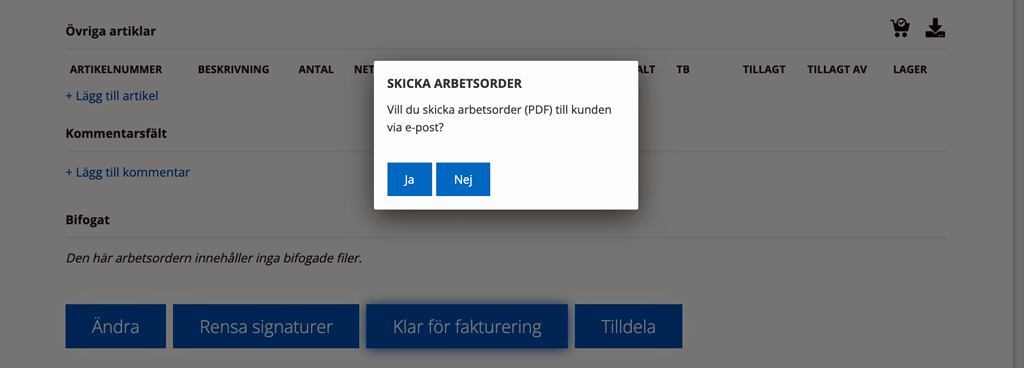
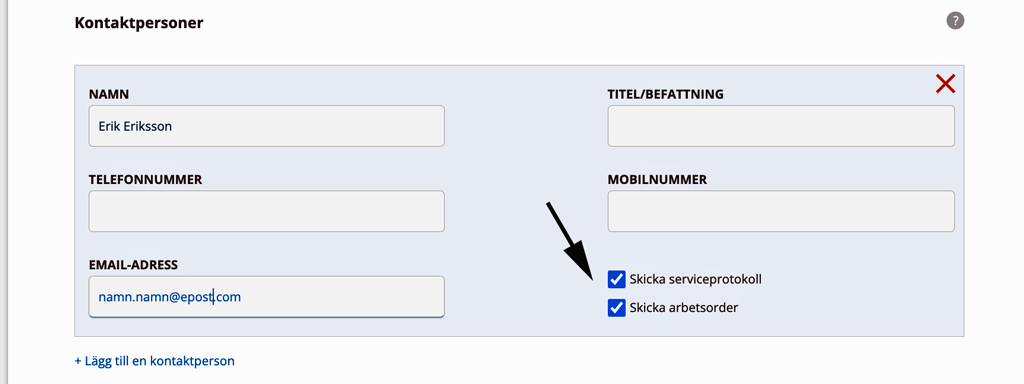
När du klickar på Klar för fakturering på en arbetsorder får du frågan om du vill skicka arbetsordern som pdf till kunden om du valt ”Skicka arbetsorder: Ja” på kontaktpersonen för kunden eller anläggningen.
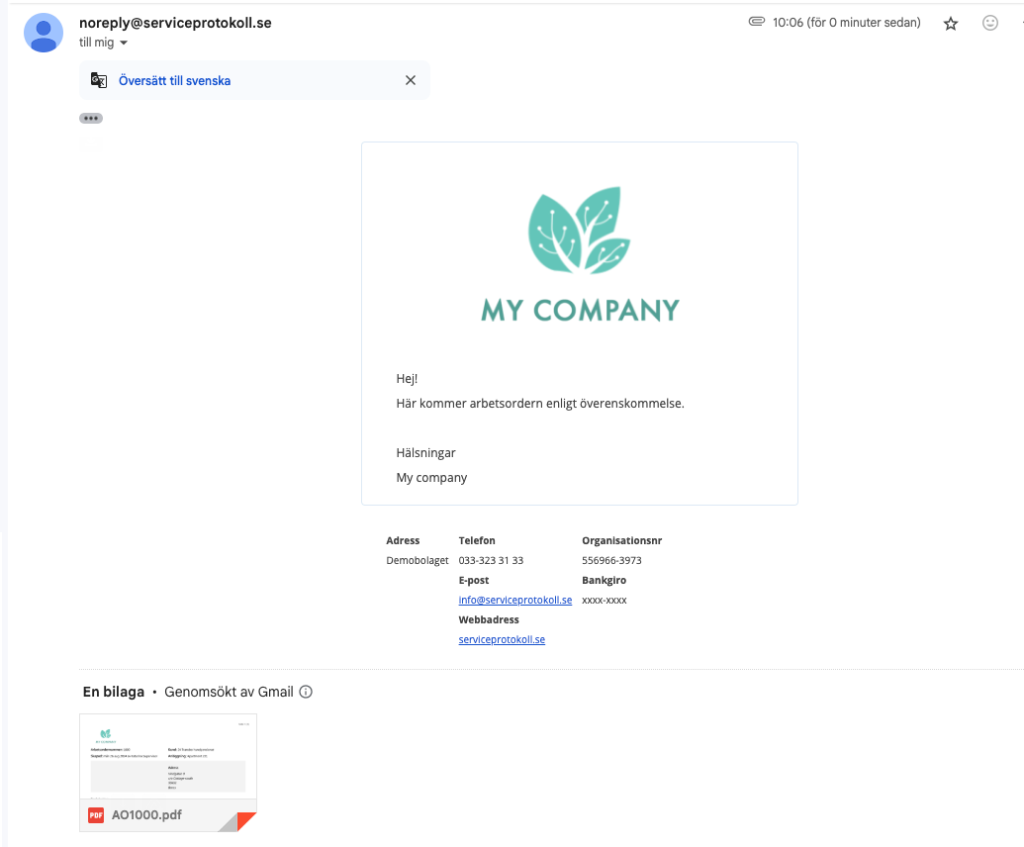
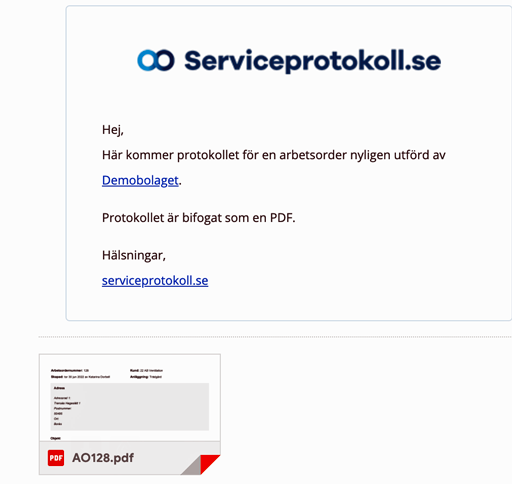
Här ett exempel på e-postmeddelandet som skickas. Texten kan inte redigeras.
Skicka meddelanden
Vill du formulera egen text för utskick av meddelande kopplat till en arbetsorder? Till exempel meddelande om att en beställd vara finns att hämta? Meddelandet kan skickas som e-post och/eller sms.
Gör så här:
- Gå till Gruppinställningar (admin-rättighet krävs)
- Klicka på Arbetsorderinställningar
- Fyll i din text i fältet Meddelande vid klar för fakturering.
För att skicka:
- Öppna Arbetsordern du vill skicka meddelandet ifrån.
- Klicka på e-post i sidfoten – välj Skicka meddelande.
- En popup visas med ditt meddelande. Du kan ändra i meddelandet om det skulle behövas.
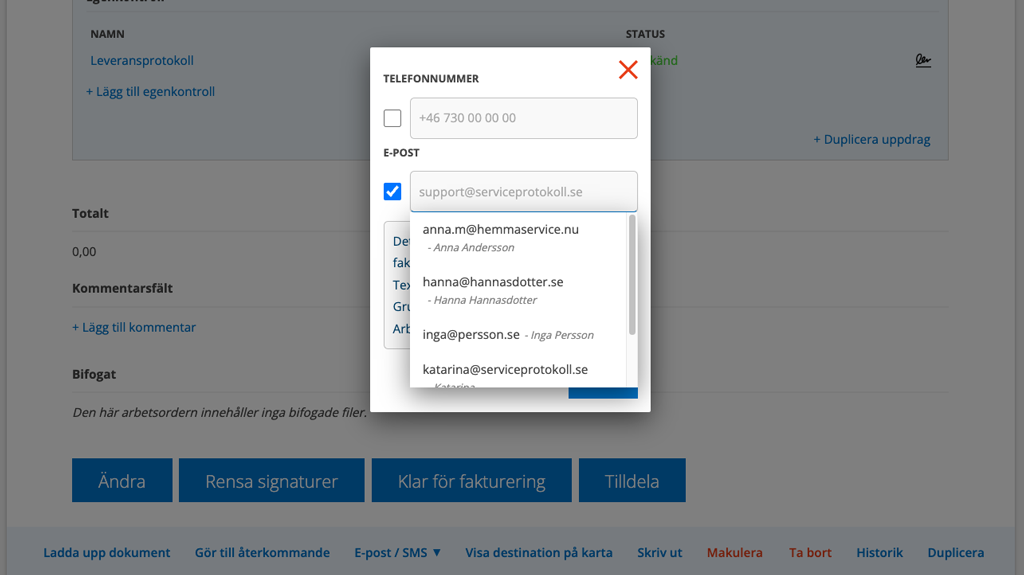
- Välj hur du vill skicka – epost eller SMS. Sätt markören i fälten för att få fram inlagda kontaktpersoners adress/mobilnr.*
- Klicka på Skicka.
*Välj kontaktperson att skicka meddelande till
När du skickar meddelande på en arbetsorder listas kontaktpersoner från ordern, kunden, anläggningen och “faktureras annan kund”. Epost-adress och namn visas i en lista när du sätter markören i fältet för epost.
Skicka bokningsbekräftelse
(Gäller både Arbetsorder och Serviceorder)
Automatiskt utskick
När du lägger till eller ändrar en bokning på en service- eller arbetsorder och sparar ordern får du frågan: ”Vill ni skicka ett epost till kontaktpersonen med bokningsbekräftelse?”
Frågan kommer endast upp om det finns en kontaktperson på ordern. Observera att endast e-post skickas med denna automatiska funktion.
Skicka (ny) bokningsbekräftelse
En bokningsbekräftelse kan skickas med e-post och/eller SMS.
Du kan vilja skicka en ny bekräftelse om bokningen ändras eller om kunden ber om det. Gör så här:
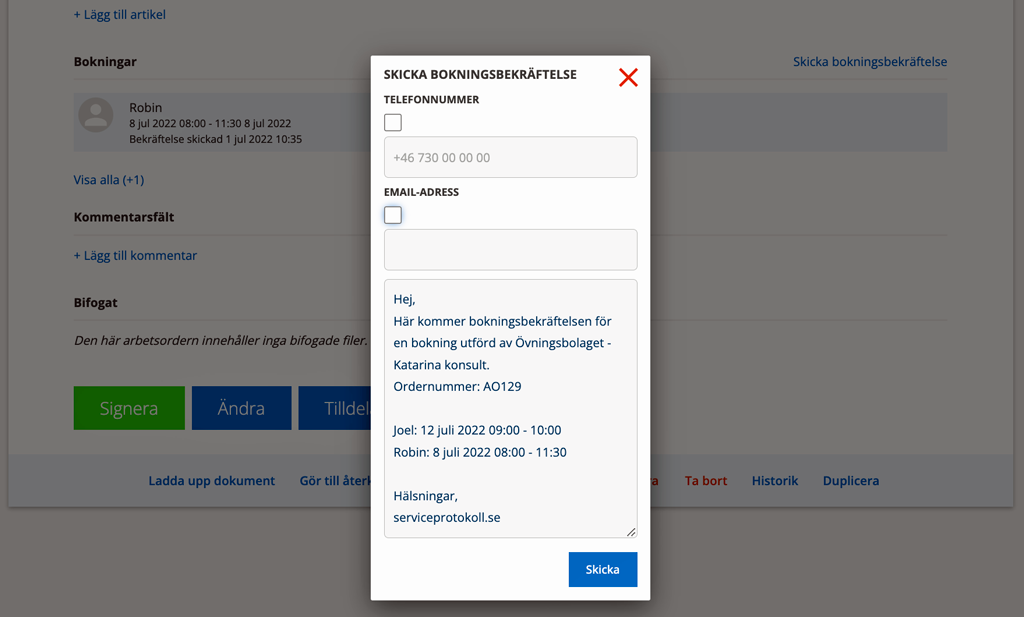
- Klicka på Skicka bokningsbekräftelse vid rubriken Bokad utan att öppna (Ändra) ordern. En popup öppnas med valmöjligheten att skicka e-post och/eller SMS.
- Klicka i det eller dom sätt du vill skicka på.
- Sätt markören i fälten så kommer förslag på telefonnummer eller e-postadress upp.
Texten är förinställd eller hämtas från er bokningsbekräftelsemall (se nedan), om ni skapat en sådan, men kan ändras i popupen om man så vill.
Bokningsbekräftelsemall
Skapa en bokningsbekräftelse efter egna önskemål om innehåll och uppställning av informationen. Du kan skapa olika mallar för arbetsorder, serviceorder och kontaktorder.
Att skapa egna mallar kräver admin-rättigheter.
Gör så här:
- Gå till Gruppinställningar – Epostinställningar.
- Fyll i din mall/dina mallar under fältet Bokningsbekräftelsemall.
- Spara
Använd dessa taggar för att få in information i mallen:
| Tagg | Ger denna information |
|---|---|
| {company} | Gruppens/bolagets namn |
| {customer} | Kundens namn |
| {facility} | Anläggningens namn |
| {address} | Adress. Anläggningsadress, om inte sådan finns hämtas besöksadress och om inget av det finns så tar den faktureringsadressen. |
| {futureBookings} | Lista över framtida bokningar (radseparerade) |
| {orderRef} | Texten ”Ordernummer:” + ordernummer skrivs ut: Exempel ”Ordernummer: AO1699” |
| {nextBooking}* | Nästa bokning som text |
| {nextBookingName}* | Namnet på personen som utför nästa bokning |
| {nextBookingDate}* | Datum för nästa bokning (t.ex. torsdag 28 augusti) |
| {nextBookingTime}* | Tidsintervall (timmar) för nästa bokning |
| {facilityOrCustomer} | FacilityName om finns, annars CustomerName |
| {customerOrderNumber} | Ordernummer från kund. Om nummer inte finns skrivs texten ”saknas” ut |
| {contactName} | Kontaktpersonens namn (default “NN”) |
| {nextBookingEstimate} | Antingen datum+tid eller start–slutdatum beroende på om samma dag. Exempel: ”vi kommer till er mellan {nextBookingEstimate}” blir då ”vi kommer till er mellan torsdag 28 aug och fredag 29 aug”. |
| {serviceObjects} | Lista över serviceobjekt, separerat med , (komma) |
*Dessa taggar kräver att det finns en bokning på ordern. Om inte kommer taggarna att skrivas ut.
Här ett exempel:
Mall:
Hej, {facilityOrCustomer}
Vår servicetekniker {nextBookingName} kommer till er {nextBookingDate}, {nextBookingTime}
Arbetet gäller {orderRef}
Hälsningar {company}
Resultat:
Hej, kund
Vår servicetekniker Börje kommer till er fredag 06 oktober, 07:00 – 10:00.
Arbetet gäller Ordernummer: AO462
Hälsningar Mitt bolag
Meddelande till/från kunder via Kommentarsfältet på en order
Meddelande kan också skickas via kommentarer till/från kundanvändare på en arbetsorder. Läs mer om hur detta fungerar under Kommentar på arbetsorder.
Gäller Serviceprotokoll
Protokoll skickas automatiskt till en serviceorders kontaktperson om du angett detta på kontaktpersonen för kunden eller anläggningen. Vid fältet för kontaktpersonen klickar du i ”Skicka serviceprotokoll: Ja”. När du skapat ett serviceprotokoll får du då frågan om du vill skicka protokollet.
Texten i mailet är förinställd och kan inte ändras.
Om mottagaren är kundanvändare eller användare av systemet får hen en direktlänk till ordern, annars bara pdf:en som bifogad fil.
Vill du skicka till ytterligare personer klicka på E-posta protokoll längst ner på sidan. Vill du skicka meddelandet till fler personer samtidigt skriver du adresserna med ett komma emellan men utan mellanslag. Exempel: namn.namn@mail.com,namn2.namn@mail.com
Ändra protokollets (PDF-ens) filnamn
Inställning för att Ta med maskinnummer i PDF-ens filnamn.
Kräver admin-rättighet.
- Gå till Modulinställningar
- Klicka på Inköpsorderinställningar
- Välj Ta med maskinnummer i PDF-ens filnamn
Interna e-postmeddelanden
Arbetsorder
Inställningar för Epost för artiklar att beställa m fl.
Kräver admin-rättighet.
- Gå till Modulinställningar
- Klicka på Arbetsordersinställningar
- Fyll i e-postadress
Här kan du ställa in följande för arbetsordrar:
- Epost för artiklar att beställa
- Epost för beställda artiklar
- Epost för levererade delar
Serviceorder
Inställning för Epost för artiklar att beställa.
Kräver admin-rättighet.
- Logga in som admin
- Gå till Modulinställningar
- Klicka på Serviceordersinställningar
- Fyll i e-postadress
Inköpsorder
Standardepost for sändning av inköpsorder.
Kräver admin-rättighet.
- Gå till Modulinställningar
- Välj Inköpsorderinställningar
- Fyll i en e-postadress
Ändra hur notifikationer skickas inom din grupp
Inställning för Planeraren: Skicka notifikation på bokning med övrig tid.
Kräver admin-rättighet.
- Gå till Modulinställningar
- Planerarinställningar
Ändra hur notifikationer skickas till dig
Meddelande om när du tilldelats order, bokats eller när ordrar skapas eller ändras eller om du vill ha servicepåminnelse ställer du själv in via dina egna Kontoinställningar. Klicka på ditt användarnamn för att komma till dina Kontoinställningar.
Inställningen att e-post/SMS ska skickas kan också ändras av admin under Användarrättigheter på person. Välj Ändra användarinställningar. Däremot kan admin inte ändra vilken sorts meddelanden som ska skickas. Det gör alltid användaren.

