
26-09-25 – Karta i planeraren, välj info i artikellistor, nyheter för felanmälan och flera nya inställningsmöjligheter
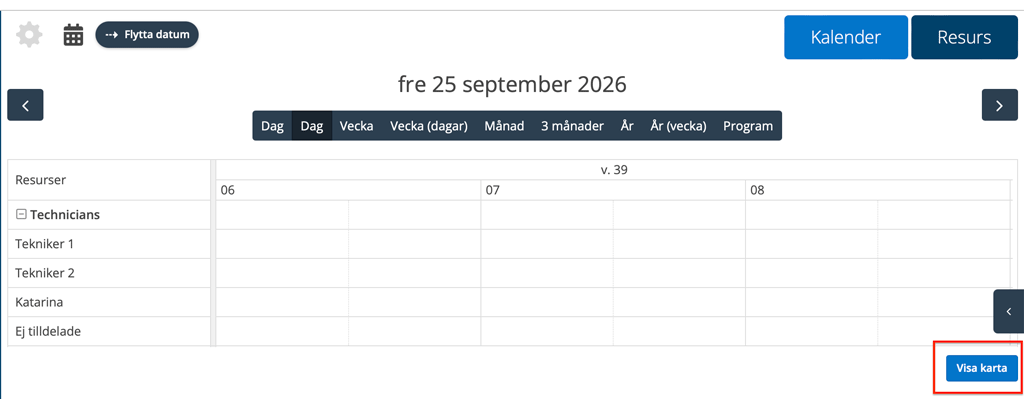
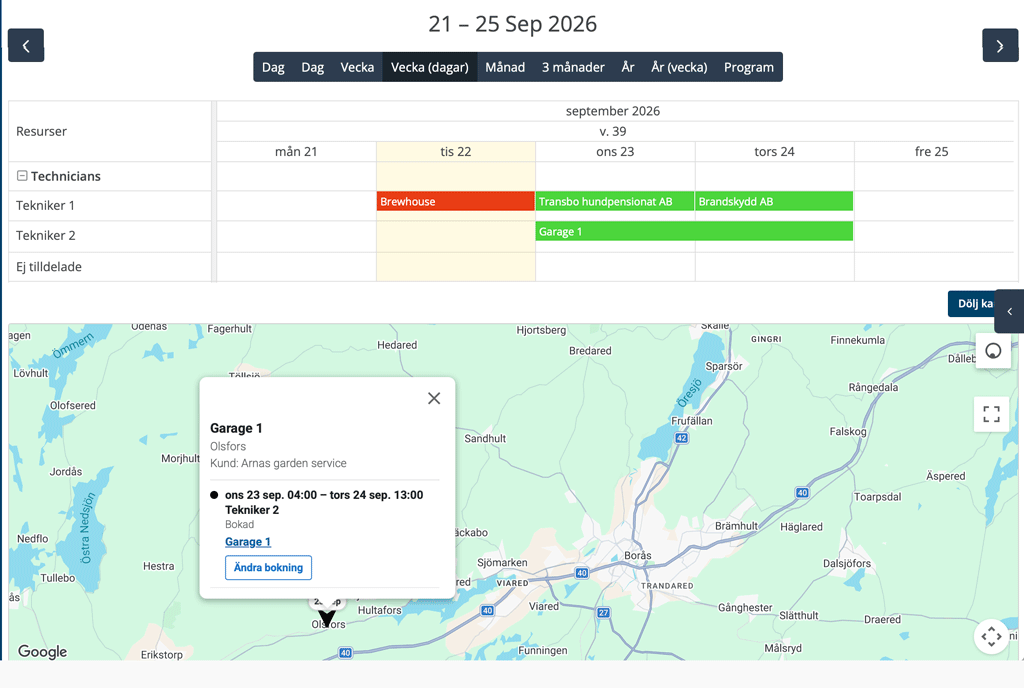
Planeraren har fått kartvy
Klicka på knappen Visa karta. Du hittar knappen längst till höger under listan med dagar och resurser (se bild 1).
När du klickar på pilen som markerar en bokning och plats så öppnas en ruta med mer information om plats och tekniker, med länk till ordern och möjlighet att ändra bokning.

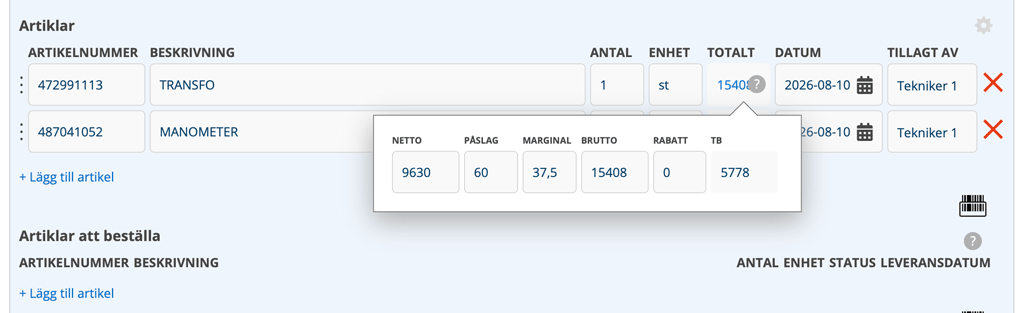
Ny möjlighet att anpassa vid tillägg av artikel
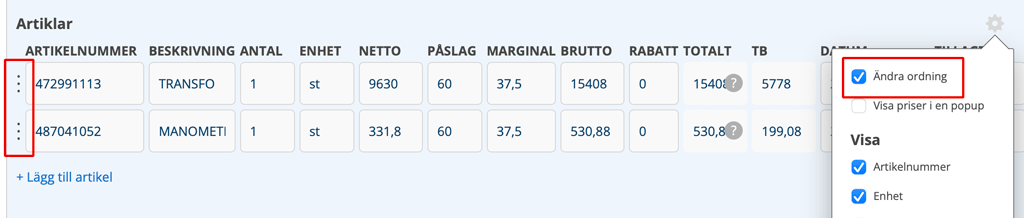
Du kan nu anpassa vilken information om en artikel du vill se när du lägger till den på en order. Funktionen finns i Ändra-läget. Detaljvyn påverkas inte av dina inställningar för Ändra-läget och inte heller när du använder ”snabbtillägg” av artiklar.
Klicka på kugghjulet för att välja inställningar (se bild 3).
Detta kan du göra:
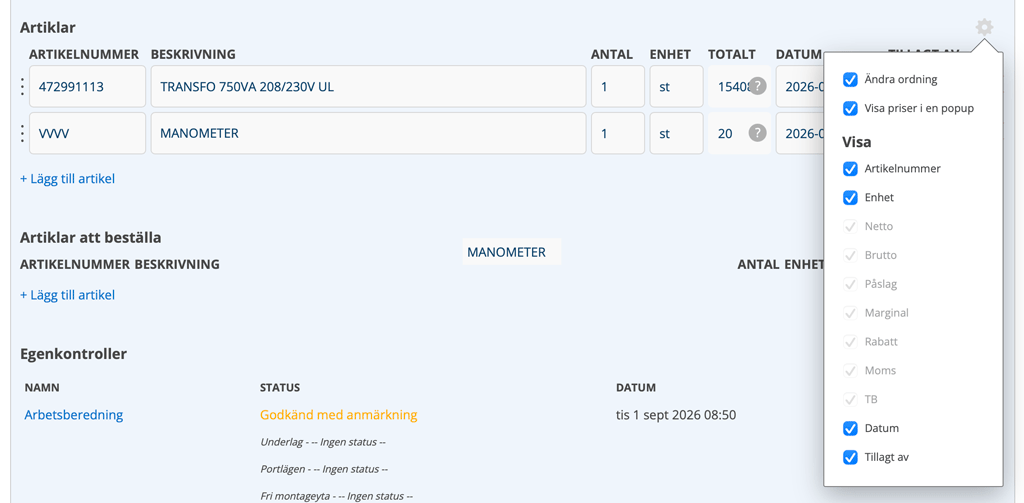
- sortera rader genom att dra i de tre prickarna (”Ändra ordning” – se bild 4).
- välja om priserna ska visas i en popup eller med informationen i en rad
- välja vilka kolumner som ska visas
Dina inställningar sparas direkt och används i alla artikellistor i Ändra-läge oavsett var du gjorde inställningen, dvs inställningen du gjorde i en arbetsorder används även i serviceorder, serviceprotokoll, försäljningsorder och offert.
Vilka priser vill du se?
För att ändra vilka priser som ska visas se till att ”Visa priser i en popup” är avmarkerad. Markera sedan vilken prisinformation du vill ha under Visa.
Väljer du att visa priser i en popup kan du inte ändra vilka priser som visas men information som datum, tillagd av m fl.
Villkor
Du måste ha rättighet för Prissättning. Utan den rättigheten kan du dock fortfarande göra vissa inställningar som inte berör priset.
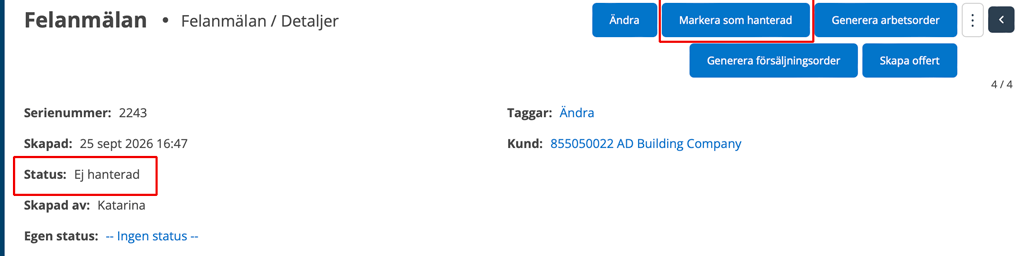
Felanmälningar
Felanmälningar får nu serienummer i samma serieordning som övriga ordar. Redan skapade felanmälningar får dock inte nummer.
Vi har också lagt till en separat status för “hanterad”. Statusen sätts automatiskt när offert, arbetsorder eller försäljningsorder skapas, eller manuellt av dig genom att klicka på Markera som hanterad.
Nya inställningsmöjligheter
Att ändra inställningar kräver admin-rättighet.
Offertinställning: Sortera på löpnummer som standard
Denna inställningsmöjlighet finns även på arbetsorder, serviceorder och kontaktorder.
Artikelinställning – Vyinställningar: Visa popup när artikel läggs till
Denna inställning är vald som standard. Klicka ur så visas inte popupen där du fyller i uppgifter om en ny artikel som ska läggas till i artikelregistret.
Leverantörsfakturainställningar – Vyinställningar: Lägg automatiskt till saknade leverantörer
Om en leverantör saknas i leverantörsregistret läggs leverantören automatiskt till. Uppgifterna om leverantören hämtas från fakturan.
Epostinställningar: Bokningsbekräftelser kan nu ha namngivna, separata mallar för SMS och e-post, inklusive eget e-postämne. Du kan skapa flera mallar både för e-post och SMS.

