
Du kan anpassa vilken information om en artikel du vill se när du lägger till den på en order. Funktionen finns i Ändra-läget. Detaljvyn påverkas inte av dina inställningar för Ändra-läget och inte heller när du använder ”snabbtillägg” av artiklar.
Klicka på kugghjulet för att välja inställningar.

Detta kan du göra:
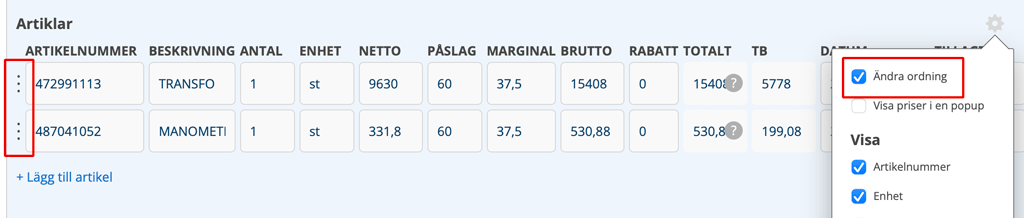
- sortera rader genom att dra i de tre prickarna (”Ändra ordning” – se bild 2).
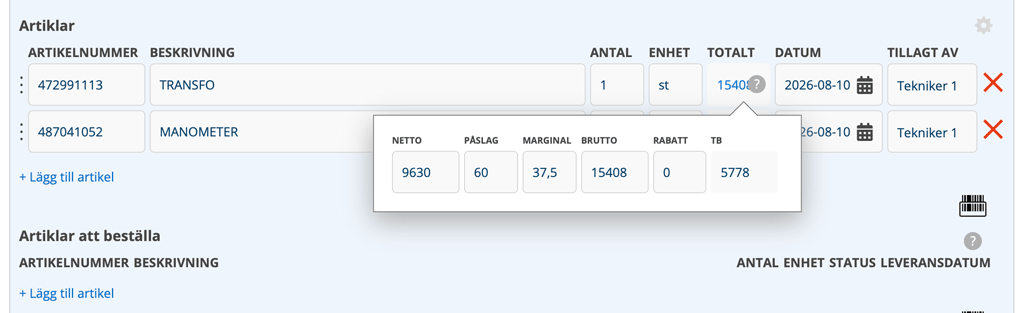
- välja om priserna ska visas i en popup eller med informationen i en rad
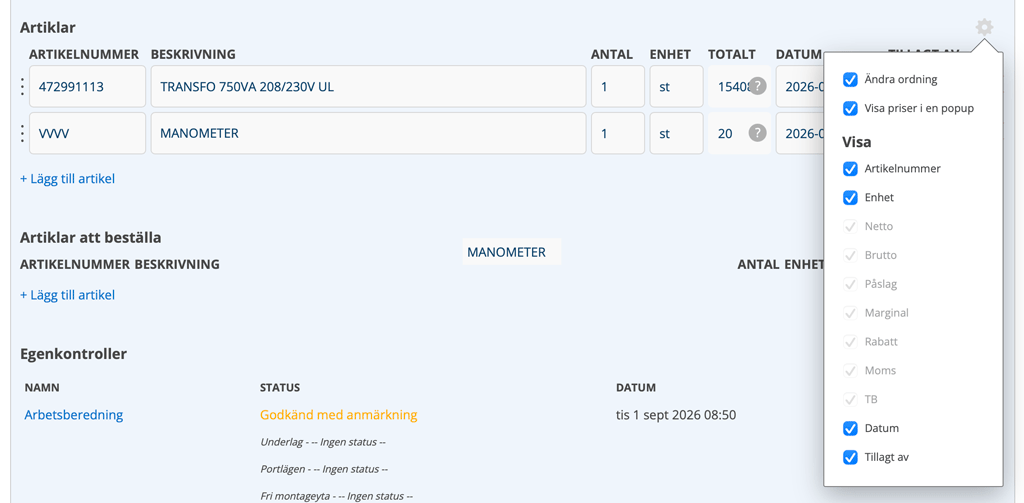
- välja vilka kolumner som ska visas (se bild 3)
Dina inställningar sparas direkt och används i alla artikellistor i Ändra-läge oavsett var du gjorde inställningen, dvs inställningen du gjorde i en arbetsorder används även i serviceorder, serviceprotokoll, försäljningsorder och offert.
Vilka priser vill du se?
För att ändra vilka priser som ska visas se till att ”Visa priser i en popup” är avmarkerad. Markera sedan vilken prisinformation du vill ha under Visa.
Väljer du att visa priser i en popup kan du inte ändra vilka priser som visas men information som datum, tillagd av m fl.
Villkor
Du måste ha rättighet för Prissättning. Utan den rättigheten kan du dock fortfarande göra vissa inställningar som inte berör priset.

