
Admin-rättighet krävs för att se registret.
I Register – Användare finns en lista på alla era användare, inklusive kundanvändare, läsanvändare och externa resurser.
Registret med användare ger samma möjligheter som finns i Gruppinställningar.
Välj kategorier att visa
Klicka på +-symbolen för att välja kategorier som ska visas.

Ändra rättigheter och inställningar
Klicka på användaren i listan.
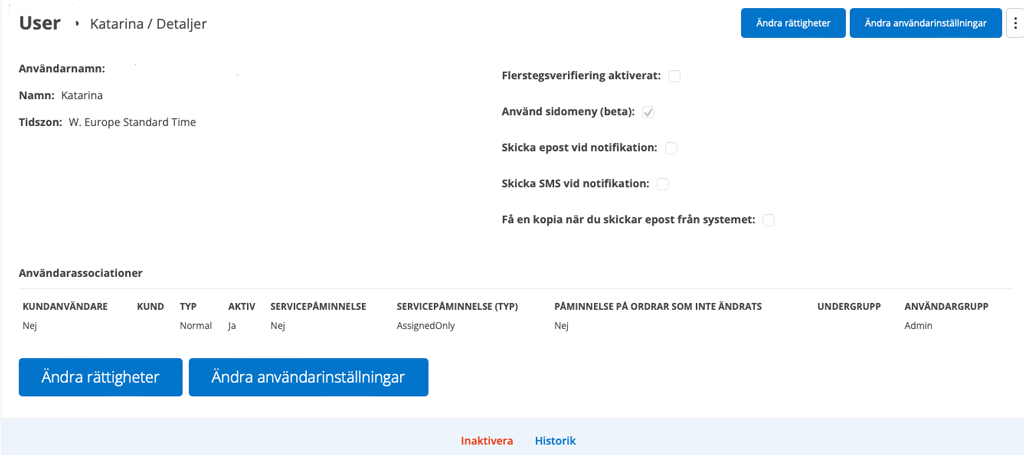
Ändra rättigheter
Under Ändra rättigheter finns en mängd olika inställningar för varje funktion i Serviceprotokoll du kan göra för varje medarbetare, t ex vad som ska visas för medarbetaren, om hen har möjlighet att skapa, redigera eller ta bort ordrar och dokument.
Genom att ge rättigheter väljer du också vilka funktioner en en användare ska se. Vi rekommenderar att du bara ställer in rättigheter till de funktioner som används för att minska menyn.
Läs mer om att ställa in Användarrättigheter och att skapa rättighetsmallar.
Ändra användarinställningar
I Ändra Användarinställningar kan sådant som arbetstid, anställningsnummer, aviseringar via e-post/sms mm anges. Här kan du också ge medarbetare en färgkod som sedan syns i Planeraren.
Här ställer du också in om användaren ska:
- Tas bort från tidsrapport
- Inte visas i chatten
- Visas i Tilldela-listan (dvs inte kunna tilldelas ordrar)
- Tilldela automatiskt sig själv ändrade ordrar.
- Tilldela automatiskt sig själv nyskapade ordrar.
- Se och ställa in vilka notifikationer användaren ska få.
Ändra rättigheter för kundanvändare
Klicka på kugghjulet till höger om kundanvändaren och välj Ändra rättigheter.
Skapa gärna en rättighetsmall för kundanvändare. Klicka på Skapa en ny mall. Du kan också Duplicera en tidigare mall.
Inaktivera
Inaktivera innebär att användaren finns kvar i systemet men ni betalar inte licens för användaren (uppsägning av licens). Systemet hanterar detta automatiskt. Du behöver inte anmäla att en medarbetare/användare är inaktiv/slutat. All historik för användaren sparas. Vid behov (pga GDPR t ex) kan användarens namn anonymiseras så ni ändå kan behålla historik och spårbarhet. Kontakta oss så fixar vi det!
Är en användare inaktiverad ser du endast knappen Aktivera. Klicka på Aktivera om du vill aktivera användaren igen.
Historik
Klicka på Historik vilka ändringar användaren gjort för användarinställningarna. Klicka på länken om du vill komma till funktionen.
Filtrera på kundanvändare
- Klicka på filtersymbolen
- Markera VISA BARA Kundanvändare

