
Får du en popup som säger Fel i Fortnox: ska du kontakta Fortnox. Vissa saker kan du dock enkelt rätta till själv. Här är några exempel på felmeddelande och lösning.
Consent not found for the client
Du behöver autentisera dig mot Fortnox. Så här gör du:
- Gå till Gruppinställningar
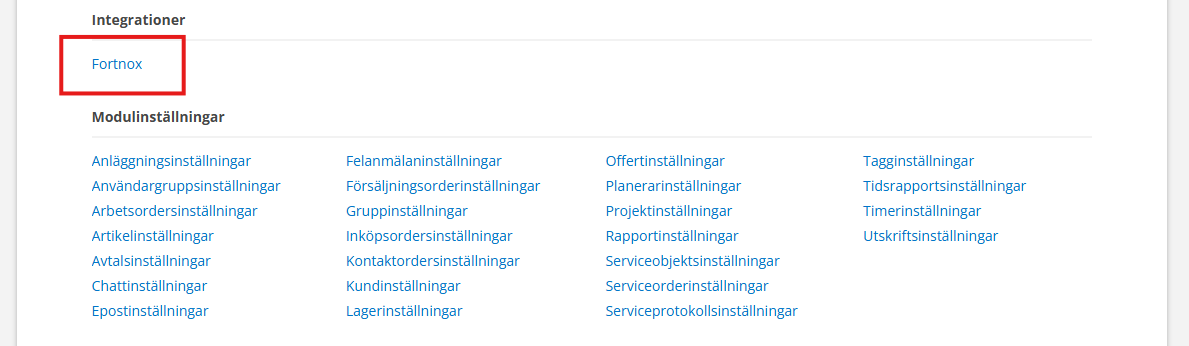
- Klicka på Fortnox under rubriken Integrationer
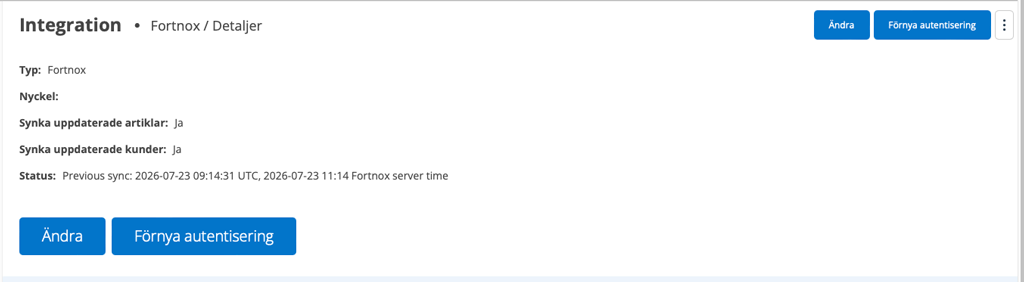
- Klicka på Förnya autentisering
- Du skickas nu till Fortnox. Följ instruktionerna från Fortnox.
Tänk på att du måste vara den som har skapat Fortnox-kontot när du autentiserar dig.
Er referens överskrider maximal längd
”Er referens” kan bestå av max 50 tecken inkl blanksteg. Korta ner er referens och försök skicka igen.
Enheten finns inte
Har du stavat rätt på enheter? Finns enheten i Fortnox? Fortnox tillåter endast vissa enheter.
Värdet innehåller ej tillåtna tecken
Det du försöker skicka över till Fortnox innehåller tecken som Fortnox inte tillåter. T ex accepteras inte mellanslag i artikelnummer.
Läs mer här: https://support.fortnox.se/felsokning-bokforing/felsokningsguide-sie-fil
Förutom bokstäver och siffror acceptera Fortnox dessa tecken i artikelnummer:
- Snedstreck
/ - Bindestreck
- - Underscore
_ - Plustecken
+
Fortnox synkar inte / The remote server returned an error: (400) Bad Request
Har du problem med att Fortnox inte synkar med Serviceprotokoll.se längre? Då är det troligen autentiseringen till Fortnox som inte fungerar. Detta händer då och då och kan bero på att Fortnox haft driftsstörningar. Admin-rättigheter krävs för att förnya autentiseringen. Tänk på att det är den som skapade Fortnox-kontot som måste autentisera.
Så här löser du det:
- Gå till sidan Gruppinställning*.
- Klicka på Fortnox under Integrationer.
- Tryck på ”Förnya autentisering.”
- Fortnox öppnas och du godkänner autentiseringen där.
- Klart!
*Klicka på ditt användarnamn, scrolla längst ner på sidan Kontoinställningar och klicka på Gå till adminsida.
Länk:
På status.Fortnox.se ser du aktuella driftsstörningar och planerade underhåll. Håll gärna koll där och prenumera på uppdatering. Undvik om möjligt att skicka till fakturering om det pågår underhåll.
The remote server returned an error: (429) Too many requests
Detta är en begränsning i Fortnox. Vänta lite och försök sedan igen.
Kostnadsställe kommer inte med
Det finns inställningar i Fortnox som kan påverka om kostnadsställe följer med in i bokföringen/periodiseringen.
Gör så här för att kontrollera det som kan påverka i Fortnox:
1. Kontrollera att kostnadsställen är aktiverade
– Gå till Kugghjulet – Bokföring / Fakturering – Kostnadsställen
– Säkerställ att funktionen för kostnadsställen är aktiverad.
2. Kontrollera att kostnadsställe verkligen sätts på fakturan
– På kundfakturan: under Fakturauppgifter ange kostnadsställe på hela fakturan.
– Alternativt, på artikelraderna: ange kostnadsställe i kolumnen KS på respektive rad.
– Det är dessa kostnadsställen som sedan ska synas på verifikationen och därmed i periodiseringen.
3. Kontrollera kostnadsställe på verifikationen
– Öppna verifikationen som hör till den bokförda avtalsfakturan.
– Se om kostnadsställe syns:
– Antingen överst i fältet Kostnadsställe (gäller alla rader), eller
– I kolumnen KS på respektive konteringsrad.
– Om kostnadsställe saknas här har det inte kommit med från fakturan, oavsett periodisering.
4. Kontrollera kostnadsställe mot periodiseringsverifikationerna
– När fakturan periodiseras ska kostnadsstället som finns på verifikationen följa med på periodiseringsraderna.
– Saknas kostnadsställe i själva periodiseringsverifikationen, men finns på fakturans ursprungliga verifikat, är det troligen hur Serviceprotokoll skapar periodiseringen som är problemet – inte en Fortnox-inställning.

