En mängd inställningar kan göras för integrationen. Inställningarna kräver att du har adminrättighet. Gå till Gruppinställningar, Klicka på Integrationer – Fortnox och sedan Ändra. Markera de inställningar ni vill ha och Spara.
Synkning
Synka uppdaterade kunder
Se mer information under avsnittet Synka uppdaterade kunder.
Synka priser
När du uppdaterar ett pris i Fortnox läggs det automatiskt in i Serviceprotokoll. Ändringar gjorda i serviceprotokoll skickas upp till Fortnox. När du väljer Synka artiklar kommer Fortnox att skicka över sina priser till Serviceprotokoll vid första synkningen. Efter det kommer det att uppdateras åt båda hållen. När artiklar hämtas från Fortnox uppdateras priser i artikelregistret i Serviceprotokoll.se. När artiklar skickas till Fortnox uppdateras inköpspris och pris i Fortnox standardprislista.
VIKTIGT! Ta gärna ut en export av ditt artikelregister i Serviceprotokoll som backup INNAN du klickar i ”synka priser”. Har du t ex en artikel i Fortnox utan pris kommer den att skriva över priset i Serviceprotokoll.
Gör så här:
Gå till Artikelregistret och klicka på ladda ner-symbolen så skapas en lista över alla era artiklar. Skulle något gå fel kan du sedan använda denna för att ladda upp filen via Gruppinställningar – Ladda upp register (längst ner på sidan).
Synka uppdaterade leverantörer
Aktiverar leverantörssynk. Leverantörer kan skapas/uppdateras i Fortnox från systemet, och hämtas från Fortnox vid synk. Synkning av leverantörer körs nattetid.
Angående synkning av artikelns standardleverantör från Fortnox till Serviceprotokoll
När en artikel synkas från Fortnox hämtas även den leverantör som är vald som standardleverantör på artikeln i Fortnox. Om leverantören redan finns i Serviceprotokoll kopplas den till artikeln. Om den inte finns sedan tidigare skapas den upp med grundläggande information och kopplas sedan till artikeln.
Leverantören markeras som huvudleverantör på artikeln i Serviceprotokoll. Om artikeln tidigare hade en annan huvudleverantör tas den markeringen bort, så att huvudleverantören speglar standardleverantören i Fortnox.
Begränsning: Fortnox exponera bara artikelns standardleverantör via API, inte hela listan med alla leverantörer som kan ligga på artikeln. Därför synkar vi i nuläget endast standardleverantören, inte eventuella övriga leverantörsrader på artikeln.
Ignorera uppdateringar som sker i Fortnox
Med denna inställning hämtas inte uppdateringar som görs i Fortnox till Serviceprotokoll för kunder, artiklar och leverantörer. Uppdateringar i Serviceprotokoll skickas till Fortnox.
Statuskontroll för fakturerade/makulerade order hanteras fortfarande.
Synka uppdaterade artiklar
När du uppdaterar en artikeluppgift i Fortnox eller Serviceprotokoll.se synkas detta omedelbart så det står samma på båda ställena.
Utan detta val skickas inga uppgifter om artiklar åt något håll.
Synkronisera uppdatering av projekt
Fortnox synkroniserar projekt åt båda håll, inklusive namn, datum, beskrivning och status.
Undergrupp
Sätt undergrupp vid synkning
Sätter undergrupp på kunder och artiklar som synkas in från Fortnox. Slå på om synkade registerposter ska hamna i samma undergrupp som integrationen.
Välj undergrupp
Sätter undergrupp på kunder och artiklar som synkas in från Fortnox. Slå på om synkade registerposter ska hamna i samma undergrupp som integrationen.
Internfakturerad kund
Kund som används för internfakturering mellan undergrupper. Om den är satt skapas intern order/faktura för artiklar som hör till annan undergrupp än den aktuella integrationen
Skicka order/faktura
Skapa faktura direkt
Skapar en faktura direkt i Fortnox i stället för att först skapa en order. Slå på om ni inte vill hantera ordersteget i Fortnox. Slå av om ni vill skapa order i Fortnox och fakturera därifrån.
Skicka fakturan direkt efter sändning
Fakturan går direkt från Fortnox med kundens fakturaleveranssätt i Fortnox, till exempel e-post eller e-faktura.när du skickat över ett serviceprotokoll eller en försäljningsorder. Som standard skickar du själv fakturan från Fortnox.
Sätt som fakturerad vid sändning
Om ej ibockad skickar Fortnox tillbaka status ”fakturerad” först när fakturan är skickad från Fortnox.
Om ibockad sätter systemet status ”Fakturerad” direkt när du skickar ordern till Fortnox utan att vänta på att fakturan faktiskt skickas eller slutförs i Fortnox.
Ta med PDF vid skapande av order/faktura
Utskriften av en order eller protokoll skickas med när du skickar den till Fortnox. Inga bifogade filer skickas med. Gäller endast vid ny order, inte om du uppdaterar en redan befintlig order.
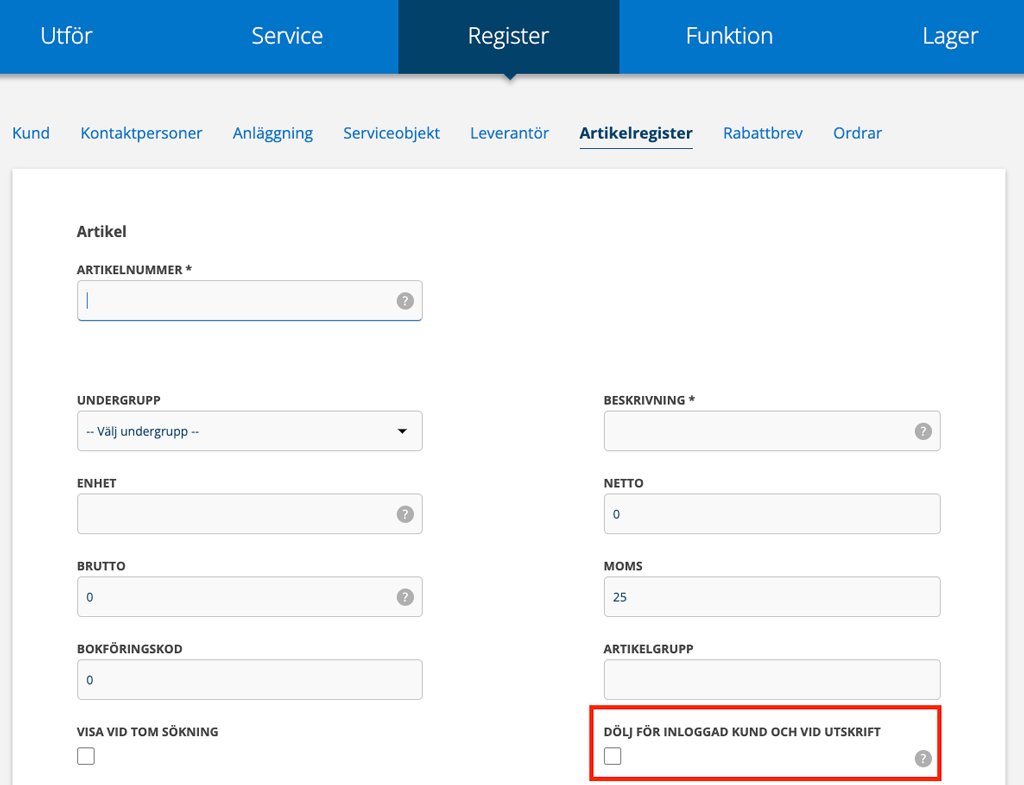
Ta ej med gömda artiklar på order
Artiklar som satts till ”Dölj för inloggad kund och vid utskrift” på en artikel i artikelregistret tas inte med på ordern. Se bild 5.
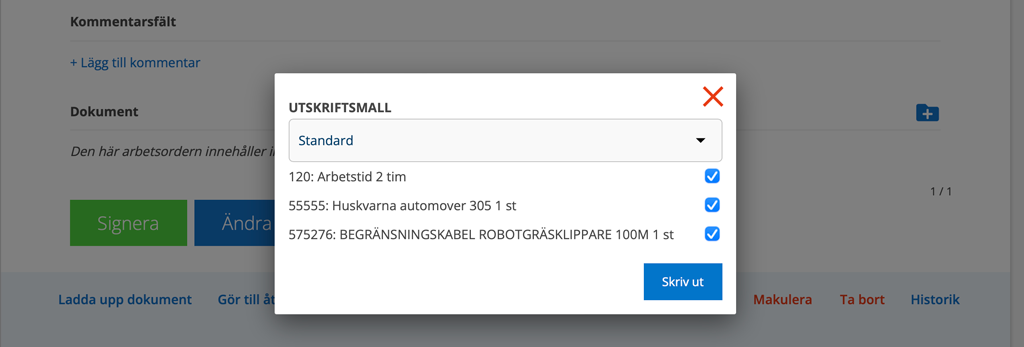
Filtrera artiklar när order skickas
Med denna inställning öppnas en popup där du kan välja vilka artiklar som ska skickas med till ordern. Standard är att alla är markerade och du bockar ur de artiklar som inte ska skickas. Klicka sedan på Skicka.
Inställningen påverkar även utskrifter (när du klickat på Skriv ut på en order) så att du kan välja vilka artiklar som ska följa med på utskriften.
Möjliggör sändning av order innan den är klar för fakturering
En order kan skickas på nytt till Fortnox för att komplettera ändringar utförda på ordern.
Skicka inte ordernummer
Om vald skickas inte ordernumret som Vår referens i Fortnox. Gäller era ordernummer. Kundens ordernummer kommer fortsatt med. Gäller främst när ”Flytta AO/SO:nr från Vår referens till Ert ordernummer” är avstängd.
Ta med artikelrader på leverantörsfakturor
Denna inställning styr om artikelraderna skickas med. Om urbockad skickas totalbelopp inkl moms.
Kräv kostnadsställe för att skicka order
Ordern kan inte skickas till Fortnox utan att kostnadsställe angivits.
Artiklar och priser
Sortera artiklar på datum
Grupperar artiklar efter datum när de inte matchar en åtgärdsrad. Fungerar bara när ”Sortera på åtgärder” är på.
Sätt priser på orderrader
Använder priset från servicesystemet på varje orderrad som skapas, istället för att använda standardpriset som är satt i bokföringssystemet.
Inaktivera artikelskapande
Inställningen stoppar systemet från att automatiskt skapa saknade artiklar i Fortnox. Order-/fakturarader kan fortfarande skickas med artikelnummer, men om Fortnox kräver att artikeln finns kan det ge fel.
Summera artikelrader
Rader med samma artikelnummer, beskrivning och kostnadsställe summeras till en rad med total mängd. Pris och rabatt räknas om som viktat snitt.
Finns det artiklar som aldrig ska summeras/slås ihop listar du dem i fältet ”IGNORERA SUMMERING AV ARTIKELRADER FÖR…”.
IGNORERA SUMMERING AV ARTIKELRADER FÖR…
Här specificerar du vilka artiklar som ni vill inte skall summeras om ni valt inställningen Summera artikelrader. Separera artiklarna med ; (semikolon). Exempel: 12;13;14
SÄTT INTE PRIS FÖR ARTIKELNUMMER
Här anger du artiklar där priser endast sätts i Fortnox. Separera artiklarna med ; (semikolon). Exempel: 12;13;14
Ordertexter, anläggning och leverans
Ordertext
Här lägger du en ordertext som alltid ska följa med till Fortnox:s fält för faktura/ordertext.
Lägg ordertexten överst
Placerar ordertexten som är specificerad längst upp på ordern som orderrader istället för i rutan för faktura/ordertext.
Väljer ni detta alternativ tänk på att radbrytningar och styckeformatering inte skickas med till Fortnox. Har ni behov av att kunna göra sådana använd de två följande inställningarna ”Lägg en sammanfattning i ordertextrutan” och/eller ”Lägg till beskrivning och fel/orsak i ordertextrutan”.
Lägg en sammanfattning i ordertextrutan
Lägger till en sammanfattning i dokumentets anmärkningstext. För arbetsorder tas bland annat ordernummer, serviceobjekt, beskrivning, felorsak och åtgärdstexter med. För serviceprotokoll tas serviceobjekt med, och eventuellt drifttid/kommentar beroende på andra inställningar. Även ordernumret läggs i denna ruta.
Lägg till beskrivning och fel/orsak i ordertextrutan
Lägger extra information i sammanfattningen. För arbetsorder läggs serviceobjekt, beskrivning och felorsak med. För serviceprotokoll lägger inställningen till serviceobjektsinformation.
Ta med beskrivning och fel/orsak
Lägger arbetsorderns beskrivning och felorsak som egna textrader på order/faktura i Fortnox.
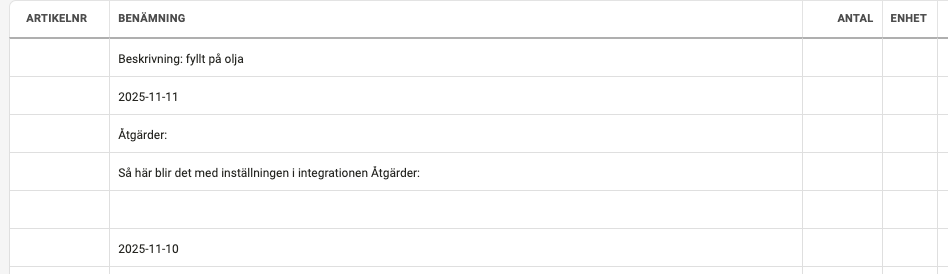
Ta med ”Beskrivning: ”
Lägger till etiketten Beskrivning: framför beskrivningstexten från arbetsordern. Fungerar tillsammans med ”Ta med beskrivning och fel/orsak”.
Se bilderna nedan.
Ta med ”Åtgärder: ”
Lägger till texten Åtgärder: framför åtgärderna från arbetsordern.
Se bilderna nedan.
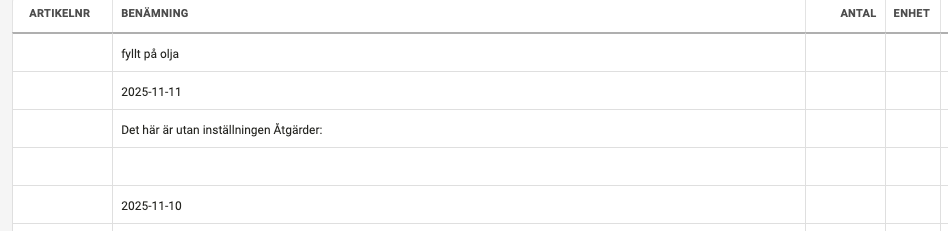
Ta med anläggningsnamn
Lägger anläggningen som en synlig textrad på order/faktura. Leveransadress skickas ändå separat; denna inställning gör anläggningen tydlig bland raderna.
Sätt kundnamn i leveransnamn
Sätter leveransnamnet till kundnamn plus kostnadsställe.
Använd kundens adress som leveransadress
Använder kundens adress som leveransadress i stället för anläggningens adress när order/faktura skickas.
Kommentarer
Ta med ordernummer i kommentar vid överföring till Fortnox.
Lägger ordernumret i Fortnox-fältet Kommentar i stället för vanliga kommentarer. Denna inställning går i praktiken före Ta med kommentarer.
Ta med kommentarer
Kommentarer i ordrar skickas med till Fortnox. Fortnox har som standard max 1024 tecken. Kommentarerna hamnar under Kommentars-fliken. Skickar med kommentarer till Fortnox. Om den är avstängd skickas vanliga kommentarer inte med för arbetsorder, försäljningsorder och service. För serviceprotokoll verkar kommentarsfältet ändå skickas enligt koden.
Referens
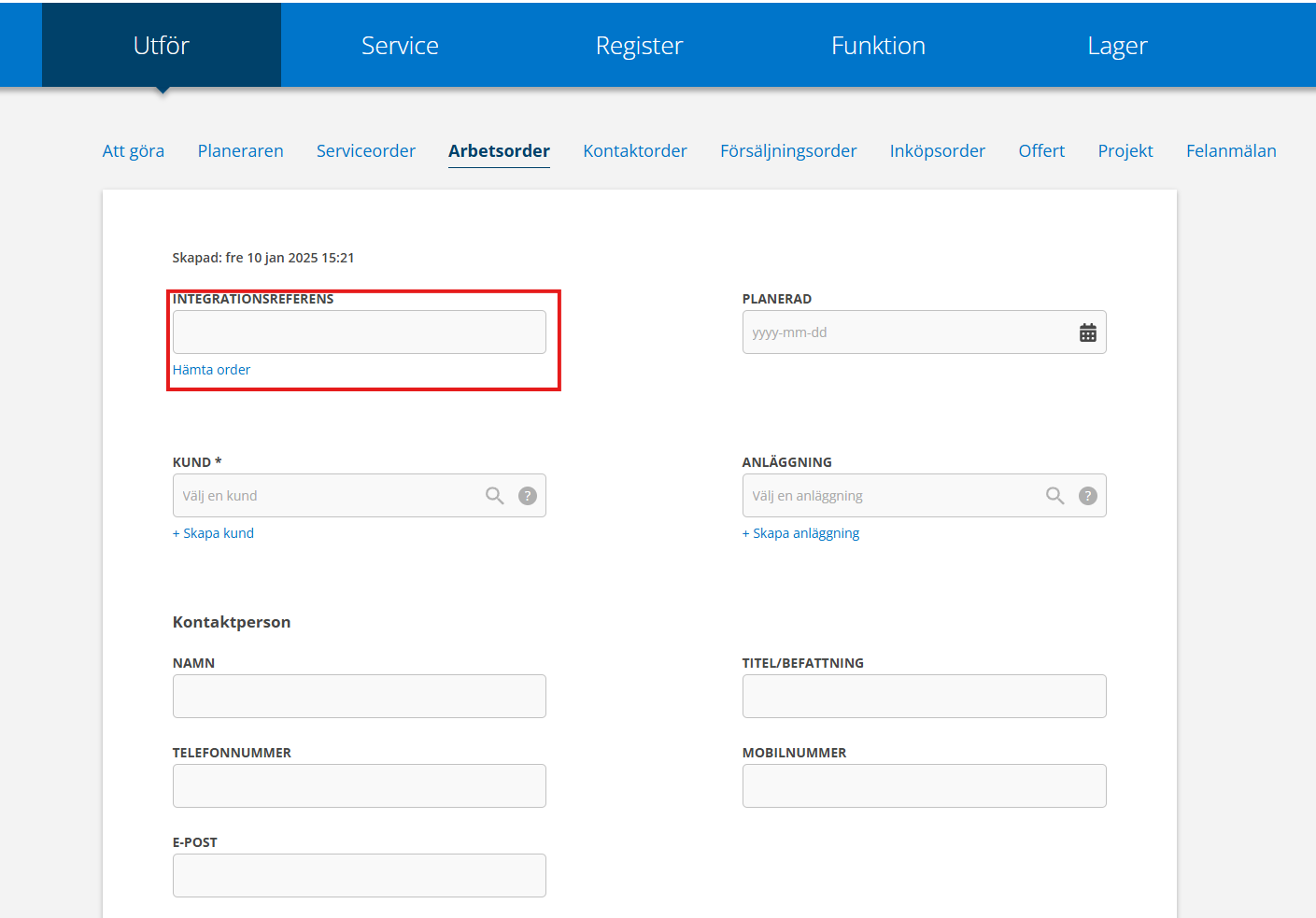
Skapa order från referens
Med denna inställning kan du hämta en order skapad i Fortnox. När du skapar ordern i Serviceprotokoll finns ett fält för Integrationsreferens. Fyll i ordernumret från Fortnox och klicka sedan på “Hämta order”.
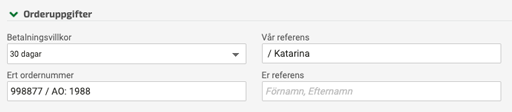
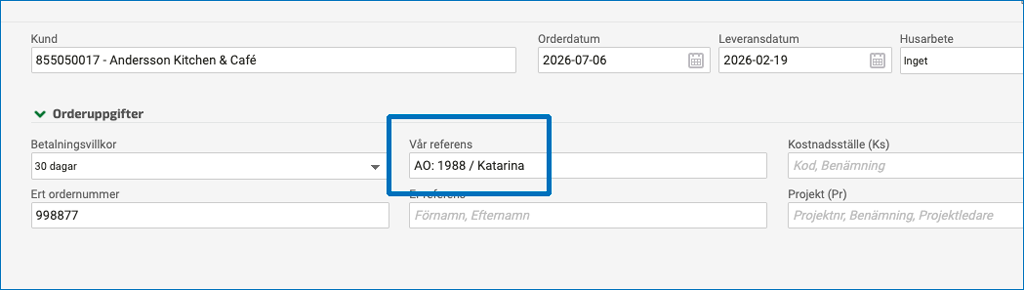
Flytta AO/SO:nr från Vår referens till Ert ordernummer
Säljaren läggs som ”Vår referens” istället för ordernumret. Ordernumret läggs till i fältet Ert ordernummer i Fortnox. Om denna inställning inte är vald skickas kundens ordernummer separat och systemets ordernummer läggs normalt i Vår referens.
Sätt beställare som er referens
Markera om informationen i fältet Beställare ska skickas som Er referens istället för Kontaktperson. Är fältet Beställare tomt skickas kontaktpersonen. Se också kommentar ang Er referens som egendefinierat fält.
Lägg tilldelad i vår referens
Namnet på den som är tilldelad ordern läggs in som Vår referens. Gäller arbetsorder.
Sätt signerad som vår referens
Namnet på den som signerat ordern läggs in som Vår referens. Lägger till personen som senast signerade som Vår referens. Används bara om ”Lägg tilldelad i Vår referens” inte redan har lagt till användare.
Ta med kontaktpersons telefonnummer på er referens
Lägger till kontaktpersonens telefonnummer eller mobilnummer efter namnet i Er referens. Det skickas alltså som text i referensfältet, inte som ett separat telefonfält.
Kostnadsställen
Lägg till kostnadsställe
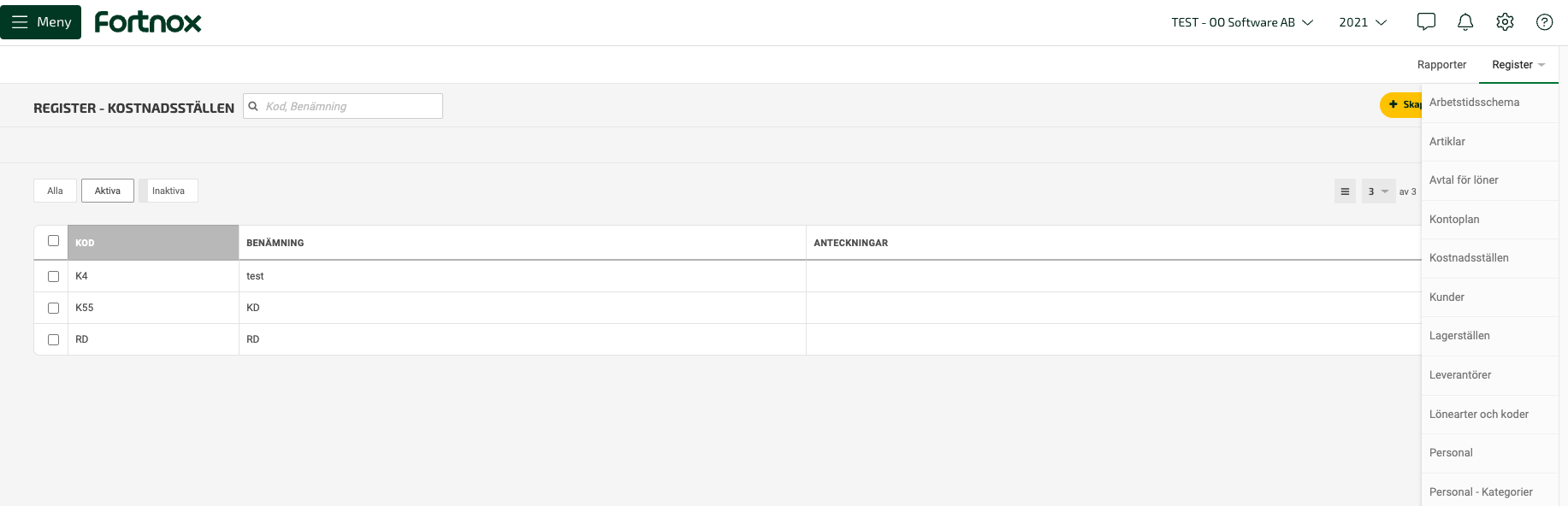
Kostnadsstället du skickar med en order måste finnas i Fortnox.
Gör så här för att lägga till kostnadsställe:
Logga in i Fortnox
Klicka på Register
Välj Kostnadsställe
Klicka på Skapa kostnadsställe (ligger upp till höger på sidan).
Ta med användarens kostnadsställe på rader
Sätter kostnadsställe på artikelrader utifrån användaren som lagt till artikeln. Kostnadsstället hämtas från användarens användarinställningar.
IGNORERA KOSTNADSSTÄLLEN VID AUTOIFYLLNING PÅ ARTIKELRADER
Här anger du kostnadställen som inte ska skickas med på artikelrader. Separera numrena med ; (semikolon). Exempel: 3101;3200;3301
Serviceobjekt
Ta med serviceobjekt på orderrad
Gör att serviceobjekten syns som en egen textrad på order/faktura i Fortnox. Bra när kunden behöver se vilken maskin, utrustning eller objekt arbetet gäller.
Serviceobjektsprefix
Här kan du ställa in en text som läggs till före namnet på serviceobjektet och som följer med över till Fortnox och fakturan. Exempel: serviceobjektet med namn ATLAS COPCO GA 10 + prefixet: ”Maskin :” blir ”Maskin :ATLAS COPCO GA 10”
Ta med serviceobjektets maskinnummer
Lägger maskinnummer och serienummer som en egen rad. Kan ge dubblettinformation om serviceobjektsraden redan innehåller samma uppgifter.
Maximalt antal tecken vid visning av serviceobjektets serienummer
Styr maxlängd på serienummer/serviceobjektsinformation i vissa sammanfattningar. Ange som noll eller lämna fältet tomt för att visa hela serienumret.
Ta med serviceobjektskommentar
Lägger med kommentar från utfört serviceobjekt i sammanfattningen för serviceprotokoll. Kräver att sammanfattning skickas varför inställningen ”Lägg en sammanfattning i ordertextrutan” behövs.
Ta med serviceobjektens drifttid i ordertext
Lägger med drifttid/arbetstid från serviceobjektet i sammanfattningen för serviceprotokoll.
Åtgärder och tekniker
Sortera på åtgärder
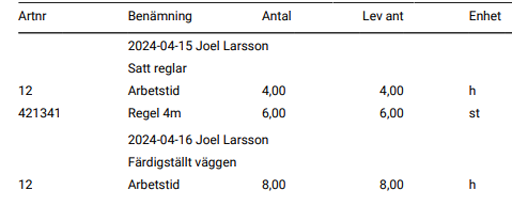
När ordern skickas till bokföringsprogrammet så sorteras orderraderna på åtgärder och datum. Varje datum får en summering av åtgärder och artiklar som är använda på den dagen. Utan denna inställning får skickas artiklar utan någon särskild åtgärds-/datumstruktur.
Ta med datum på åtgärd
Visar datum som rubrik när åtgärder grupperas. Kräver att du valt ”Sortera på åtgärder”.
Ta med teknikerns namn på åtgärdersummeringen.
(se exempelbild nedan)
Kräver att du valt ”Sortera på åtgärder”.
Ta med teknikerns namn på orderrader
Lägger tekniker/användare på artikelraden. I Fortnox beskrivning hamnar teknikern inom parentes efter artikelbeskrivningen. Vid summerade artiklar kombineras flera tekniker.
Försäljningsorder och projekt
Ta med status på försäljningsorder
Lägger försäljningsorderns status som en textrad på fakturan när en försäljningsordern faktureras.
Lägg till projektsummering på försäljningsordrar
Lägger in en projektsammanfattning på fakturan från försäljningsorder. Den innehåller projektinformation, budget/anbudssumma, fakturerat och kvar att fakturera. Gäller när försäljningsordern har projekt.
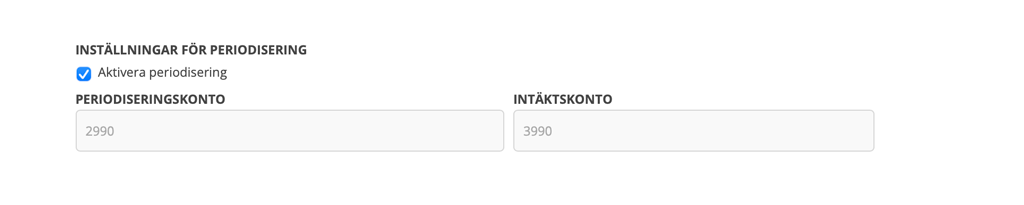
Aktivera periodisering
Aktiverar periodisering när en försäljningsorder faktureras och ordern har periodstart. Systemet skapar då en periodisering i Fortnox. Vill ni inte att fakturor ska periodiseras i Fortnox klickar du ur valet ”Aktivera periodisering”.
Periodiseringskonto
Periodiseringskonto är förvalt till konto 2990. Ändra detta om ni använder andra kontonummer i Fortnox.
Intäktskonto för periodisering
Intäktskonto är förvalt till konto 3990. Ändra detta om ni använder andra kontonummer i Fortnox.
Verifikationsserie
Här anger du det verifikatsnummer som serien ska börja med, beroende på vad ni har för inställningar i Fortnox. Måste vara ifylld för att verifikationer ska kunna skapas. Se mer på Fortnox supportsida.
Tidrapportering
Skicka tidsrapport
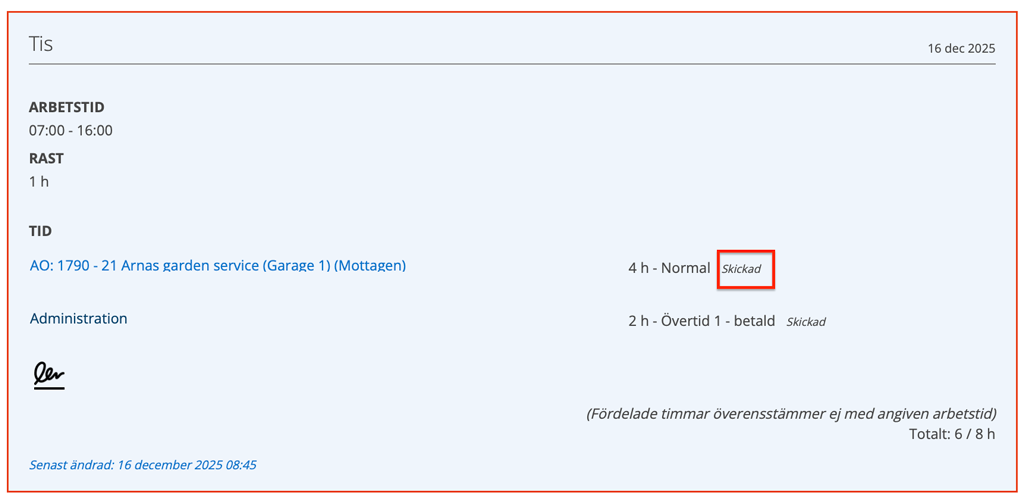
Skickar tidrapporter till Fortnox Lön. När den är på skickas närvaro, frånvaro och utlägg/lönerader. Redan skickade rader skickas inte igen. På varje dag anges om tiderna är skickade och man får en notifikation att den skickats.
Inställningen kräver att ni har lagt in anställningsnummer från Fortnox på era anställda i användarinställningarna.
Inkludera kostnadsställe på tidsrapport
Skickar med kostnadsstället från arbetsorder eller serviceprotokollet när tidsrapporten skickas till Fortnox. Detta är standardinställningen. Ändra endast om du måste kunna skicka med kostnadsställe som inte finnas i Fortnox.
Fortnox kräver som standard att kostnadsstället du skickar också finns i Fortnox.